 갈보리 성경 연구
맥·아이패드 성경 앱 사용법 ⑮: 아이패드에서는 손가락으로 — 터치 동작 정리
갈보리 성경 연구는 아이패드에서도 맥북과 거의 같은 화면으로 씁니다. 화면 분할, 원어 하단 패널, 색인, 성경 지도, 가계도, 연대표, 설교 노트까지 그대로입니다. 앱스토어에서 한 번 받으면 같은 애플 계정의 맥북·아이패드에서 함께 쓸 수 있습니다. 다른 점은 마우스 대신 손가락이라는 것뿐이라, 이 글에서는 아이패드에서 달라지는 동작만 모았습니다. (아이패드 앱은 가로 화면으로 씁니다.)
1. 아이패드에서 원어 정보는 어떻게 보나요?
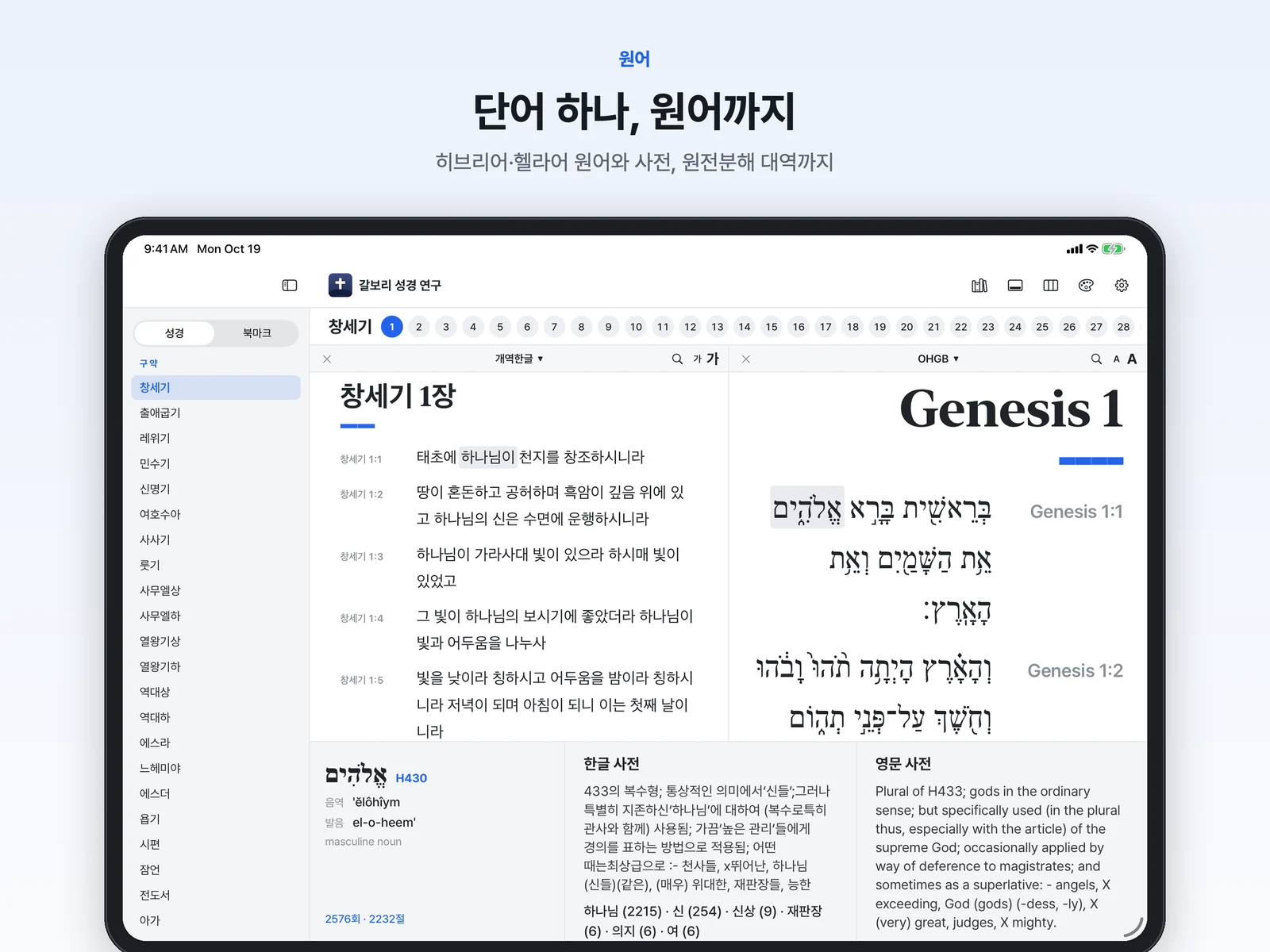
맥북에서 마우스를 올리던 자리에 손가락을 대면 그 즉시 하단 패널에 원어·사전 정보가 나옵니다. 옆 칸의 같은 낱말도 함께 칠해집니다(사용법 ②).
- 정보는 손가락을 대고 있는 동안만 보입니다. 손을 떼거나 끌어서 스크롤하면 사라집니다.
- 구절 번호를 누르면 관주가 나옵니다.
2. 맥북과 아이패드의 동작은 어떻게 다른가요?
| 하고 싶은 것 | 맥북 | 아이패드 |
|---|---|---|
| 원어·사전 보기 | 단어에 마우스 올리기 | 단어에 손가락 대기 |
| 관주 보기 | 구절 번호에 마우스 올리기 | 구절 번호 누르기 |
| 글 고르기 (형광펜·북마크·노트·복사) | 끌어서 고르기 | 길게 누른 채 끌기 → 손을 떼면 선택 메뉴 |
| 낱말 하나 고르기 | 두 번 클릭 | 두 번 탭 |
| 색인·사전·지도·가계도·통계에 낱말 보내기 | 클릭 | 탭 |
| 노트 열기 | 노트 아이콘 클릭 | 노트 아이콘 탭 |
| 지도 확대 | − + 단추 | 두 손가락 벌리기, 두 번 탭 |
| 가계도·연대표 크기 | 트랙패드 오므리기 | 두 손가락 오므리기·벌리기 |
| 설정의 ? 설명 | 마우스 올리기 | 눌러서 열기 |
글 선택은 누른 낱말부터 시작하고, 손가락을 조금 움직여야 선택으로 바뀌기 때문에 천천히 스크롤해도 실수로 글이 골라지지 않습니다(사용법 ⑧).
3. 아이패드에서 색인·지도·사전에 낱말을 보내려면?
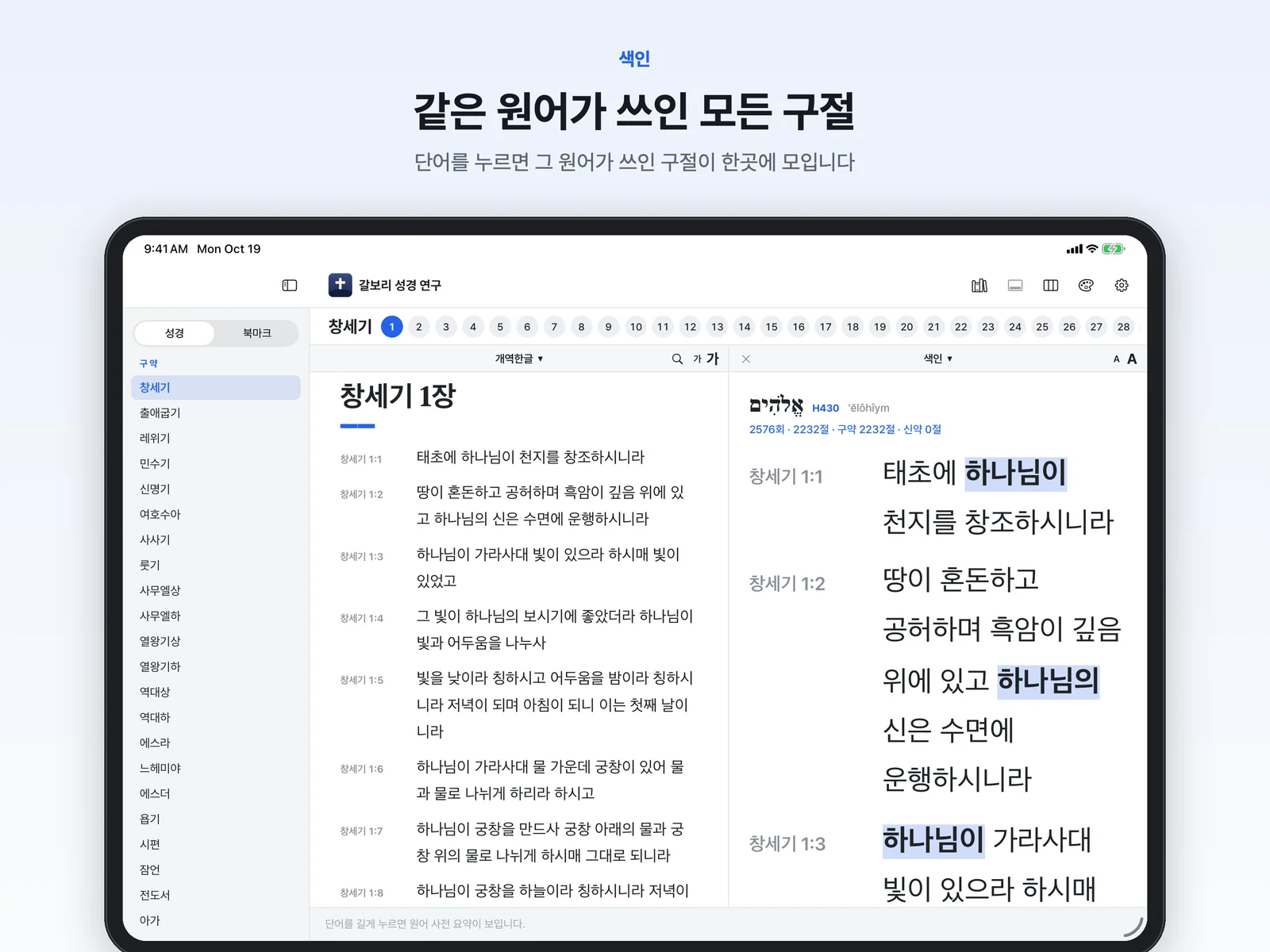
오른쪽 칸에 색인을 열어 두고 본문 낱말을 탭하면, 그 원어가 쓰인 구절이 모두 모입니다(사용법 ③). 같은 방법으로 사전·가계도·통계 칸이 열려 있으면 탭한 낱말을 그 자료에서 찾습니다.
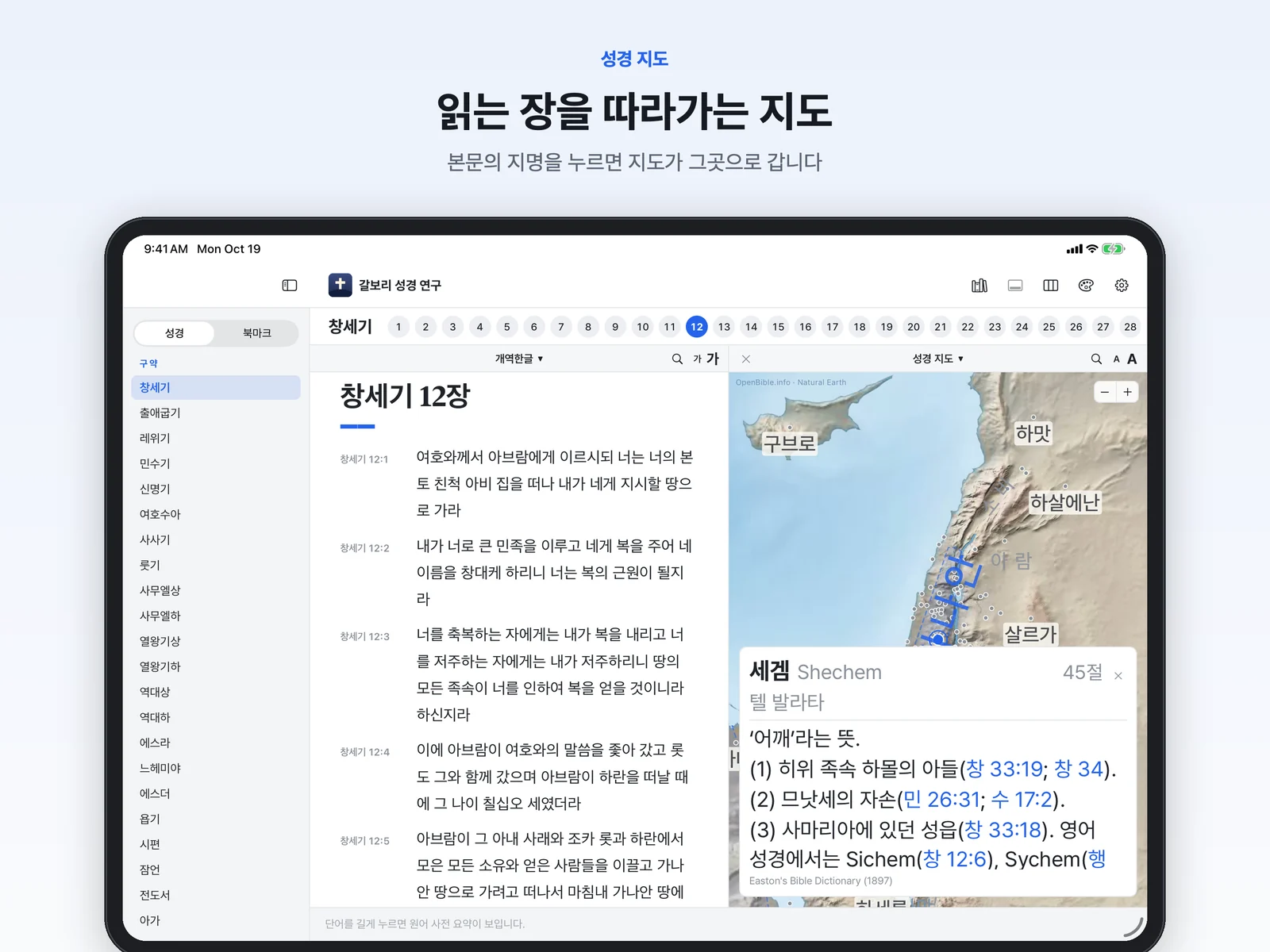
성경 지도가 열려 있으면 지명을 탭해 그곳으로 갑니다. 지도는 끌어서 옮기고, 두 손가락으로 확대합니다(사용법 ⑤).
4. 아이패드에서 키보드 단축키를 쓸 수 있나요?
매직 키보드 같은 키보드를 붙이면 맥북과 같은 단축키를 씁니다.
| 키 | 하는 일 |
|---|---|
| ← → | 이전 장 · 다음 장 |
| ⌘ ← → | 이전 책 · 다음 책 |
| ↑ ↓ | 한 절씩 |
| ⌘E | 두 칸 열고 닫기 |
| ⌥⌘B | 하단 패널 켜고 끄기 |
| ⌘, | 설정 |
5. 알아 두면 좋은 것
- 자료 가져오기는 파일 앱에서 고릅니다(사용법 ⑬). 백업도 파일 앱에 저장하고 거기서 복원합니다.
- 하단 패널은 높이를 끌어 바꾸지 않고, 맨 위 아이콘으로 접고 펼치기만 합니다.
- 맥북의 ⌘ 고정은 아이패드에 없습니다. 원어 정보를 오래 보려면 손가락을 대고 있으면 됩니다.
정리
- 마우스 올리기 → 손가락 대기, 클릭 → 탭, 끌어서 고르기 → 길게 누른 채 끌기.
- 화면 구성과 기능은 맥북과 같고, 키보드를 붙이면 단축키도 같습니다.
이것으로 기본 사용법 연재를 마칩니다. 처음부터 다시 보시려면 사용법 ①부터, 전체 글은 블로그에서 볼 수 있습니다.
앱이 하는 일을 한눈에 보시려면 갈보리 성경 연구 소개 페이지를 보세요.