 갈보리 성경 연구
맥·아이패드 성경 앱 사용법 ①: 첫 화면, 구절 찾기와 단어 검색
갈보리 성경 연구는 개역한글·KJV 같은 여러 성경 번역본과 히브리어·헬라어 원어, 주석, 성경 사전, 성경 지도를 한 화면에 나란히 펴 놓고 보는 맥북·아이패드 성경 앱입니다. 이 글에서는 앱을 처음 켰을 때 보이는 화면 구성과, 원하는 성경 구절을 가장 빨리 찾는 방법(책·장 고르기, 구절 이동, 성경 단어 검색, 키보드 단축키)을 그림으로 차근차근 설명합니다.
안녕하세요, 이 앱을 만든 개발자입니다. 앞으로 기능을 하나씩 소개할 텐데, 이번 글만 따라 하시면 앱에서 길을 잃을 일은 없습니다.
(화면은 맥북 기준입니다. 아이패드도 화면 구성이 같고, 마우스 대신 손가락으로 누르시면 됩니다.)
1. 갈보리 성경 연구 화면은 어떻게 생겼나요?
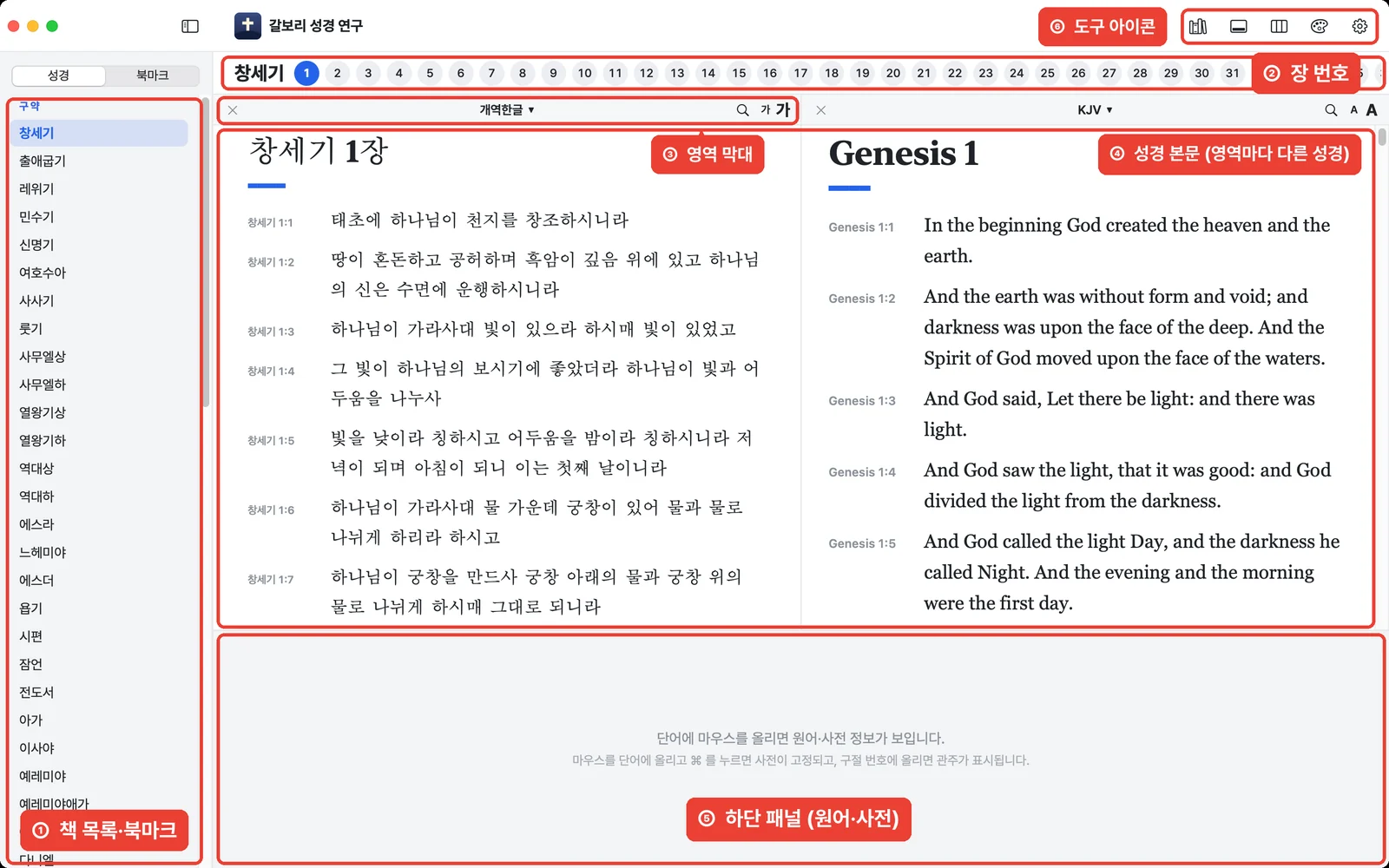
화면은 크게 여섯 부분으로 나뉩니다.
- ① 책 목록·북마크: 왼쪽 사이드바입니다. 창세기부터 요한계시록까지 책 이름이 있고, 위의 '북마크' 탭을 누르면 저장해 둔 구절이 나옵니다.
- ② 장 번호: 지금 보고 있는 책의 장 번호가 한 줄로 나옵니다. 지금 장은 파란 동그라미로 표시됩니다.
- ③ 영역 막대: 각 영역 맨 위에 있는 줄입니다. 어떤 성경을 볼지 고르고, 검색하고, 글자 크기를 바꿉니다.
- ④ 성경 본문: 화면을 여러 칸(영역)으로 나눠 칸마다 다른 성경을 볼 수 있습니다. 그림은 왼쪽에 개역한글, 오른쪽에 KJV를 띄운 모습입니다.
- ⑤ 하단 패널: 본문 단어에 마우스를 올리면 히브리어·헬라어 원어와 사전 뜻이 여기에 나옵니다. (다음 글에서 자세히 다룹니다.)
- ⑥ 도구 아이콘: 자료실, 화면 분할, 색상 테마, 설정 등이 있습니다.
2. 성경 책과 장은 어떻게 고르나요?
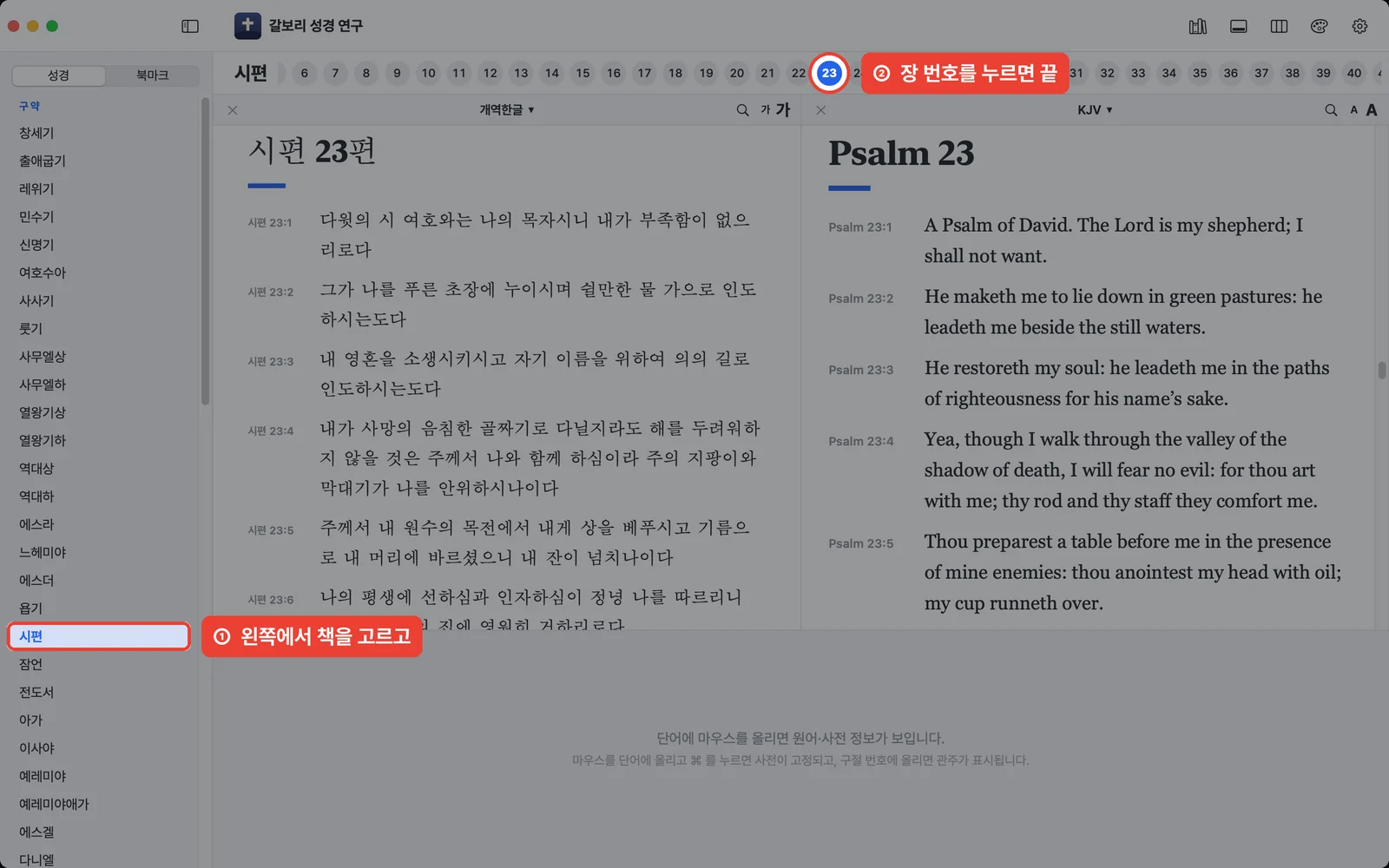
시편 23편을 펴 보겠습니다.
- 왼쪽 목록에서 시편을 누릅니다.
- 위쪽 장 번호 줄에서 23을 누릅니다.
이렇게 두 번만 누르면 됩니다. 오른쪽 영역(KJV)도 같은 장으로 함께 넘어갑니다. 장 번호가 많아 줄에 다 안 보이면 장 번호 줄을 옆으로 밀어 보세요.
3. 성경 구절(예: 요 3:16)로 바로 가려면?
목록을 따라 내려가는 것보다 빠른 방법이 있습니다. 검색칸에 구절 주소를 바로 적는 것입니다.
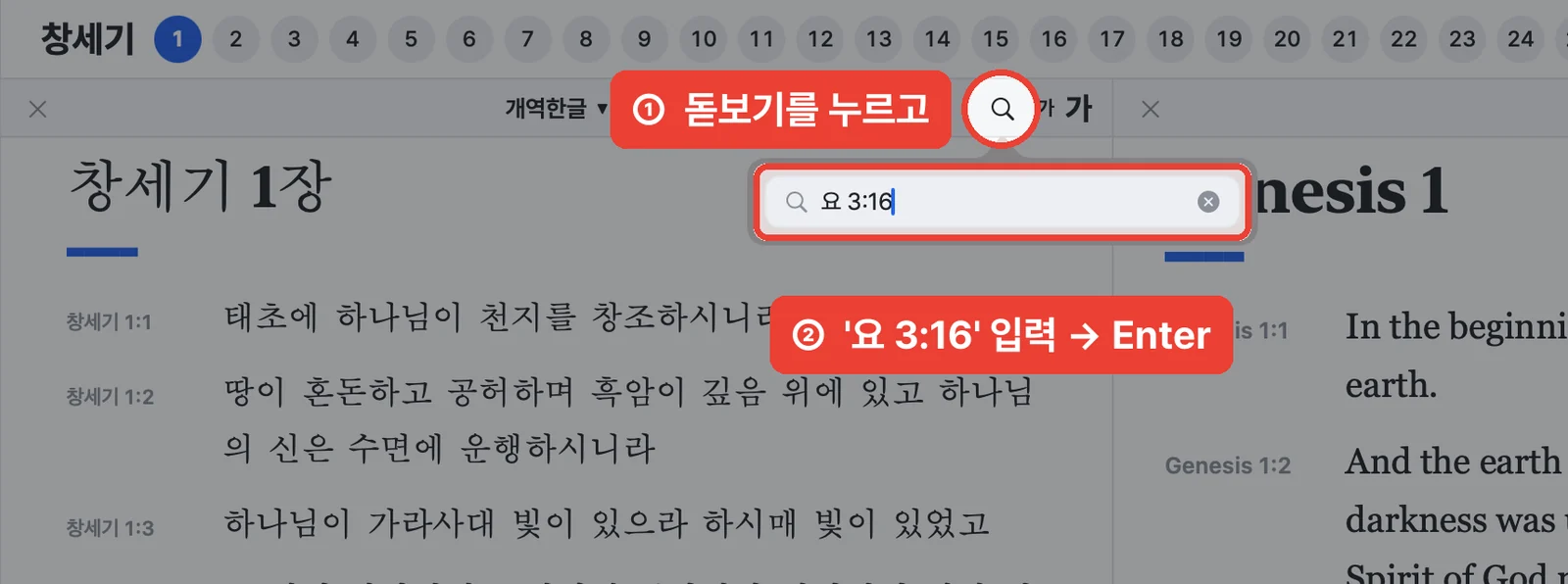
- 영역 막대 오른쪽의 돋보기를 누릅니다.
- 검색칸에
요 3:16이라고 적고 Enter 를 누릅니다.
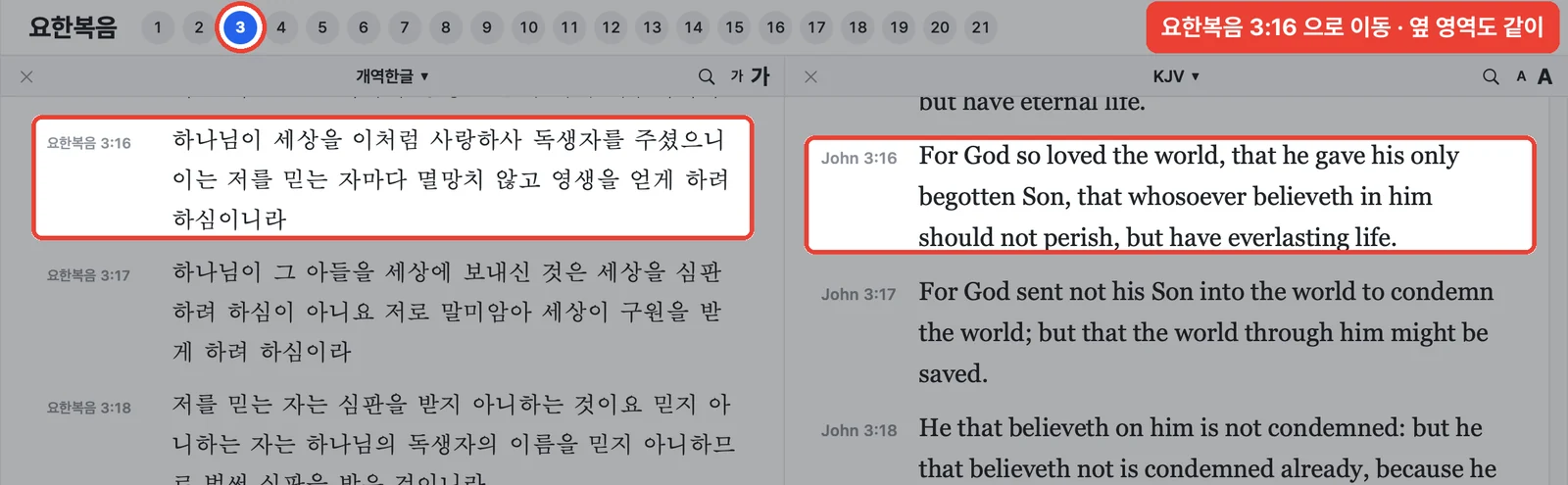
요한복음 3장 16절로 바로 이동합니다. 옆 영역의 KJV 도 John 3:16 으로 같이 옵니다.
이렇게 적어도 됩니다
- 책 이름 전체:
요한복음 3:16 - 줄임말:
요 3:16,창 1:1,롬 8:28 - 영어:
John 3:16,Gen 1:1 - 장만 적으면(예:
시 23) 그 장의 처음으로 갑니다.
구절 주소가 아니라 단어(예: 사랑)를 적으면 그 성경에서 단어를 검색합니다. 바로 다음에서 설명합니다.
4. 성경에서 단어는 어떻게 검색하나요?
같은 돋보기 검색칸에 구절 주소 대신 단어를 적으면, 그 칸의 성경 전체에서 그 단어가 나오는 구절을 모두 찾아 줍니다. 개역한글 칸에서 사랑 을 찾아 보겠습니다.
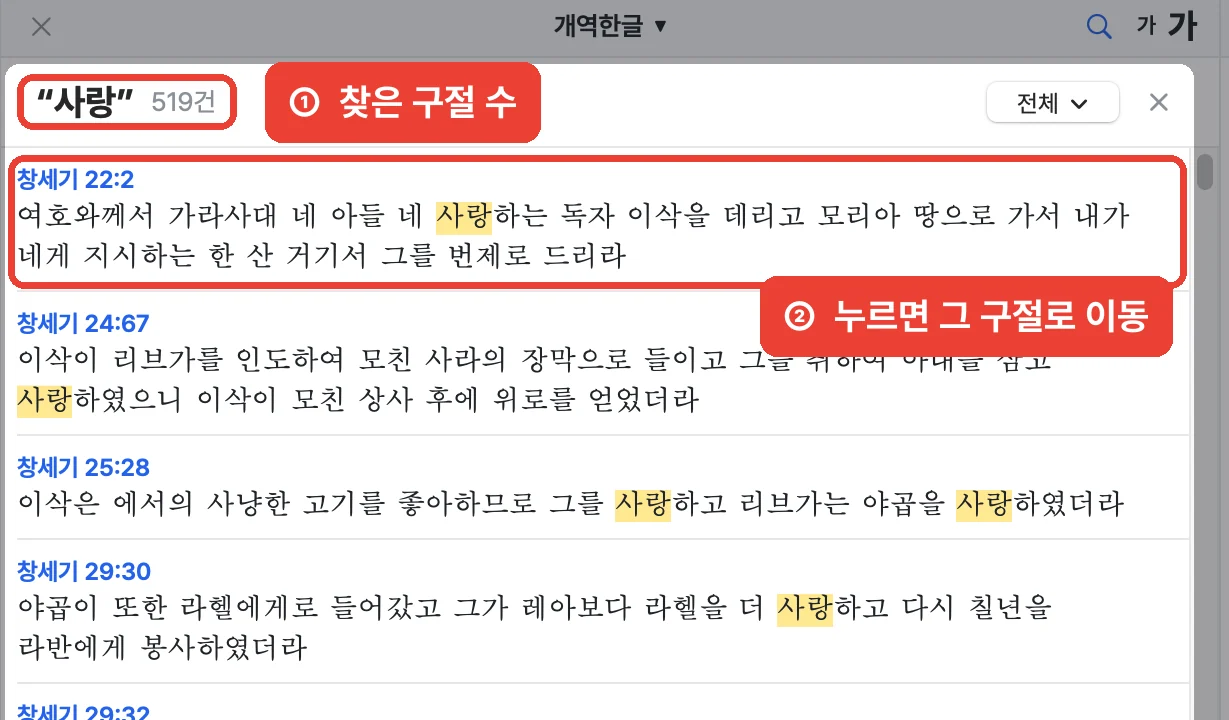
- 개역한글 칸의 돋보기를 누르고
사랑을 적은 뒤 Enter 를 누릅니다. - 본문 자리에 결과 목록이 나옵니다. 맨 위에 찾은 구절 수(519건)가 나오고, 구절마다 찾은 낱말이 노랗게 칠해져 있습니다.
- 결과 구절을 누르면 목록이 닫히고 본문의 그 구절로 갑니다. 목록만 닫으려면 오른쪽 위 × 를 누릅니다.
한글은 글자가 들어 있으면 모두 찾습니다. 사랑 으로 찾으면 '사랑하는', '사랑하였으니', '사랑스럽게' 도 함께 나옵니다.
여러 단어가 함께 나오는 구절만 찾으려면?
단어를 띄어서 여러 개 적으면, 모든 단어가 함께 나오는 구절만 찾습니다. 예를 들어 믿음 소망 사랑 을 찾으면 세 단어가 한 절에 다 있는 구절만 나옵니다.
검색 결과를 구약·신약·책별로 좁히려면?
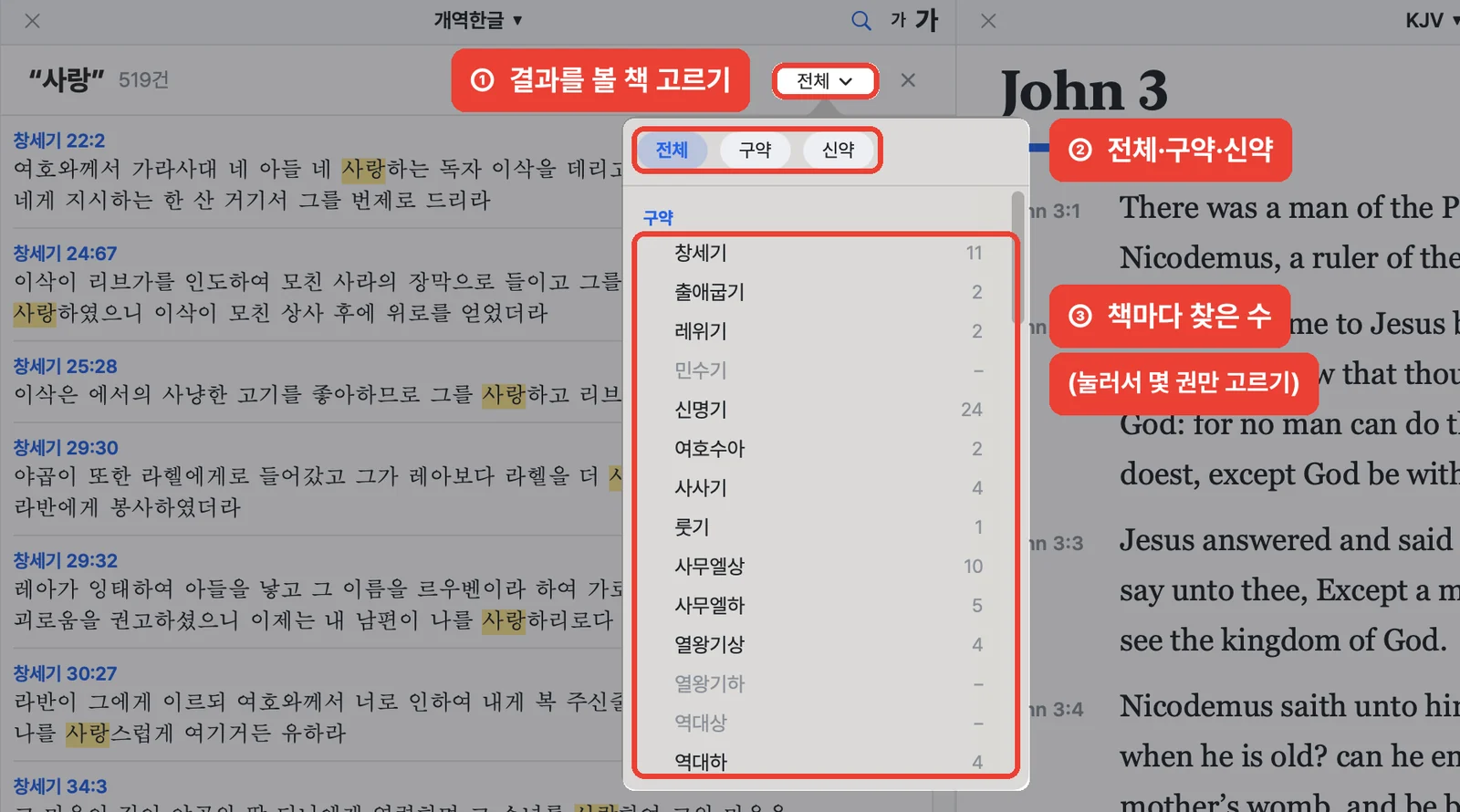
- 결과 위의 전체 ▾ 를 누릅니다.
- 구약 이나 신약 을 누르면 그쪽 결과만 봅니다.
- 아래 목록에는 책마다 찾은 구절 수가 적혀 있습니다. 책 이름을 누르면 그 책만 고를 수 있고, 여러 권을 함께 고를 수도 있습니다. 결과가 없는 책은 흐리게 '–' 로 나옵니다.
영어 성경(KJV)은 어떻게 검색하나요? 단어와 확장
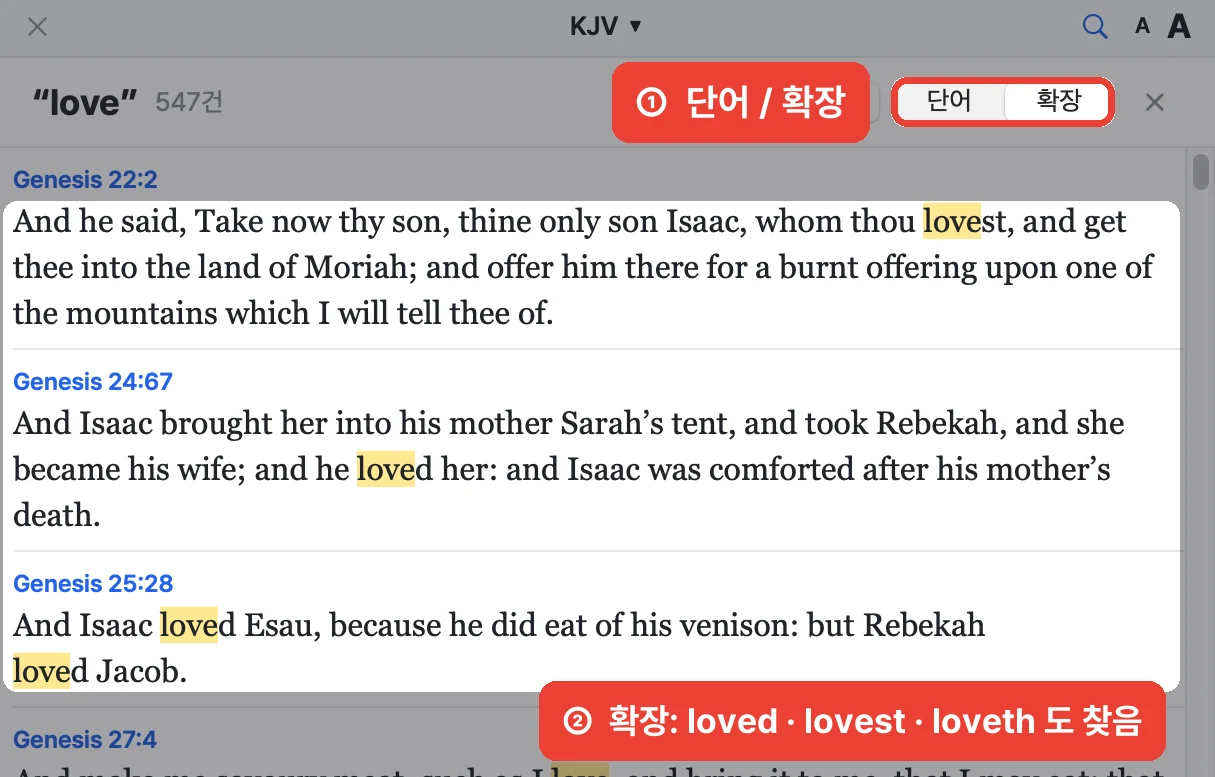
KJV 같은 영어 성경에서 찾으면 결과 위에 단어 | 확장 단추가 생깁니다.
- 단어: 그 낱말만 찾습니다.
love는 love, love's 만 찾습니다. 끝에 별표를 붙여love*로 찾으면 love 로 시작하는 낱말(loved, loveth …)까지 찾습니다. - 확장: 낱말 안에 들어 있으면 모두 찾습니다.
love로 loved, lovest, loveth, beloved 까지 찾습니다.
알아 두면 좋은 것
- 결과를 띄운 채 그 칸의 번역본을 바꾸면, 같은 단어를 새 번역본에서 다시 찾아 줍니다.
- 히브리어·헬라어 원문(OHGB)에서도 찾을 수 있고, 모음 부호·악센트 없이 적어도 됩니다 (예:
אלהים,θεος).
5. 키보드로 장과 절을 넘기려면?
마우스를 쓰지 않아도 됩니다. 성경을 쭉 읽을 때는 키보드가 가장 편합니다.
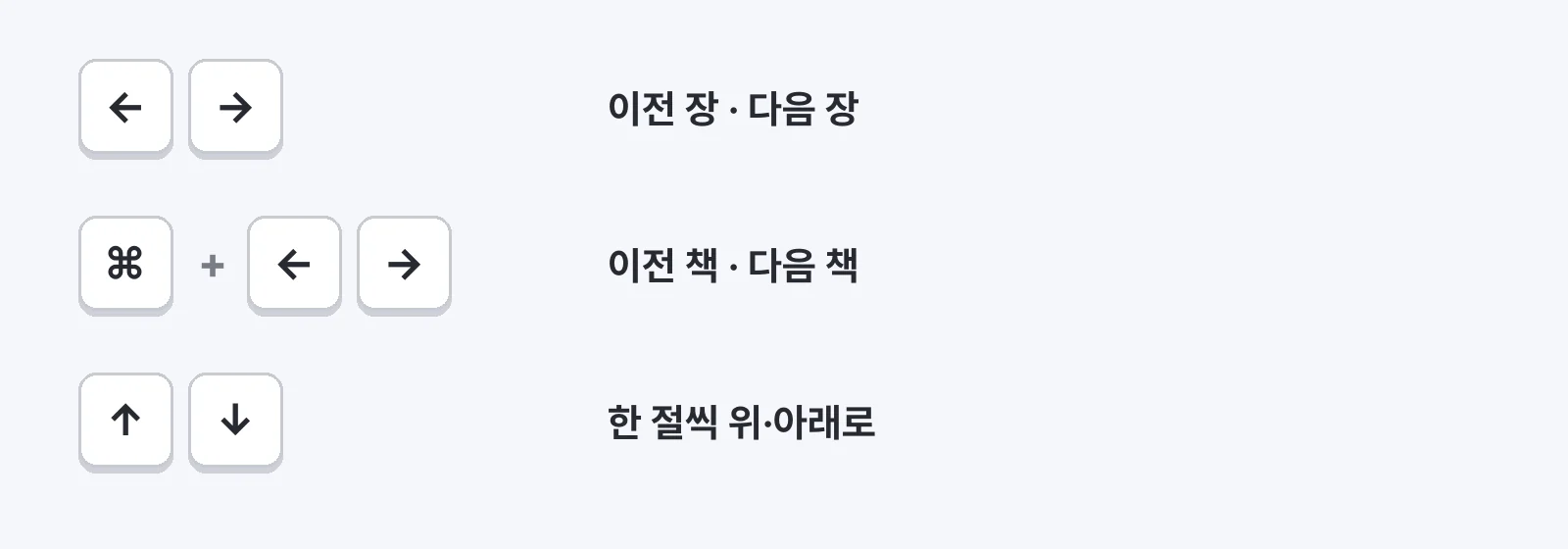
| 키 | 하는 일 |
|---|---|
| ← → | 이전 장 · 다음 장 |
| ⌘ + ← → | 이전 책 · 다음 책 |
| ↑ ↓ | 한 절씩 위·아래로 |
6. 칸 맨 위의 영역 막대에는 무엇이 있나요?
영역마다 맨 위에 작은 막대가 있습니다.
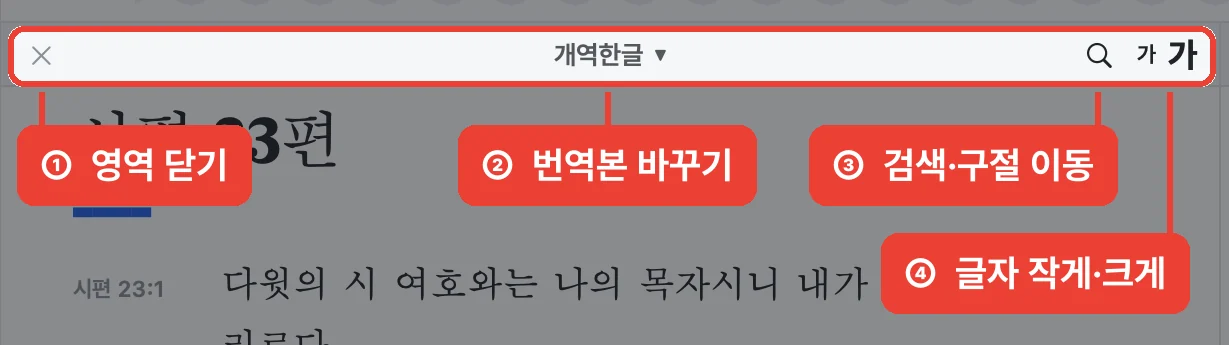
- ① 영역 닫기 (×): 이 칸을 닫습니다.
- ② 번역본 바꾸기: 이 칸에 보일 성경을 고릅니다.
- ③ 검색 (돋보기): 위 3·4번에서 쓴 구절 이동·단어 검색 칸입니다.
- ④ 글자 작게·크게 (가 가): 이 칸의 글자 크기만 바꿉니다. 한글 성경은 크게, 영어 성경은 작게 하는 식으로 칸마다 따로 맞출 수 있습니다.
성경 번역본은 어떻게 바꾸나요?
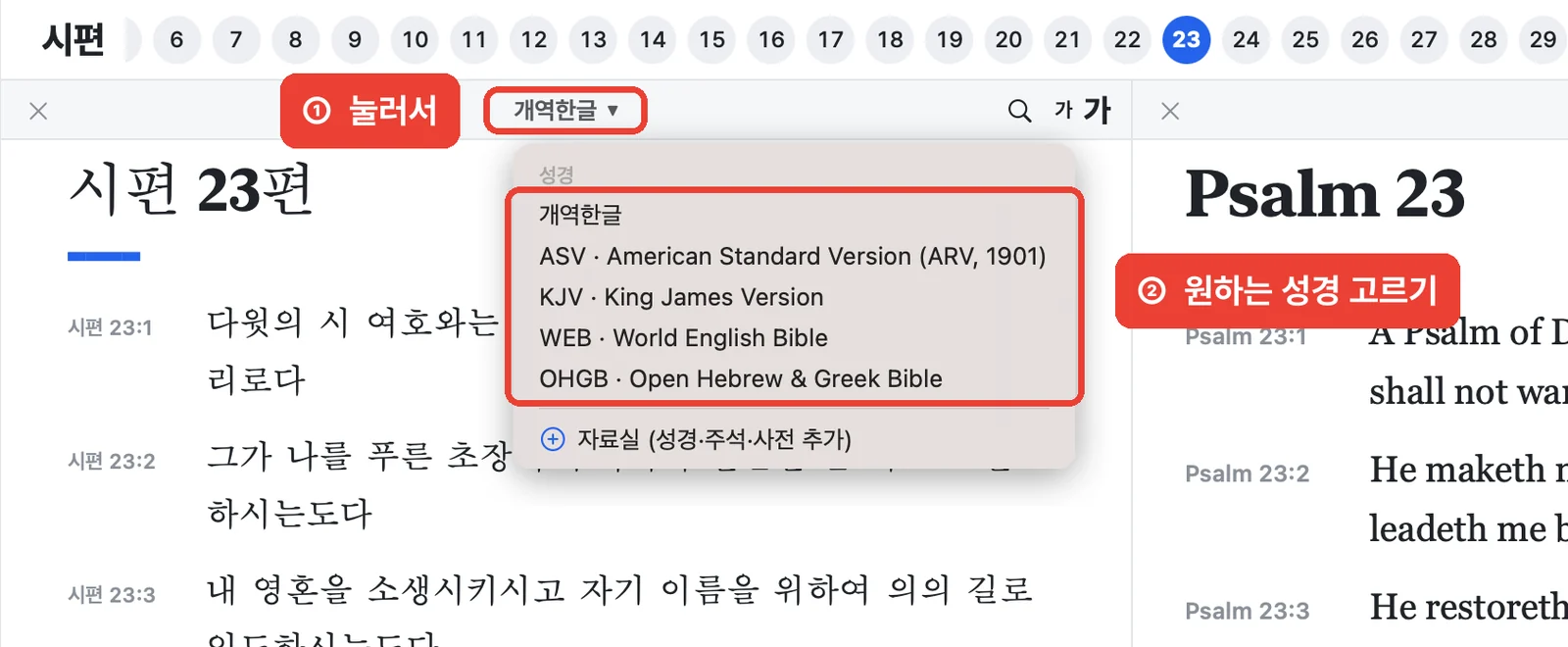
- 영역 막대 가운데의 성경 이름(예: 개역한글 ▾)을 누릅니다.
- 목록에서 보고 싶은 성경을 고릅니다.
처음에는 개역한글·KJV·ASV·WEB·OHGB(히브리어·헬라어 원문)가 들어 있습니다. 목록 맨 아래 자료실을 누르면 성경·주석·사전을 더 추가할 수 있습니다.
7. 맨 위 아이콘은 각각 무엇인가요?
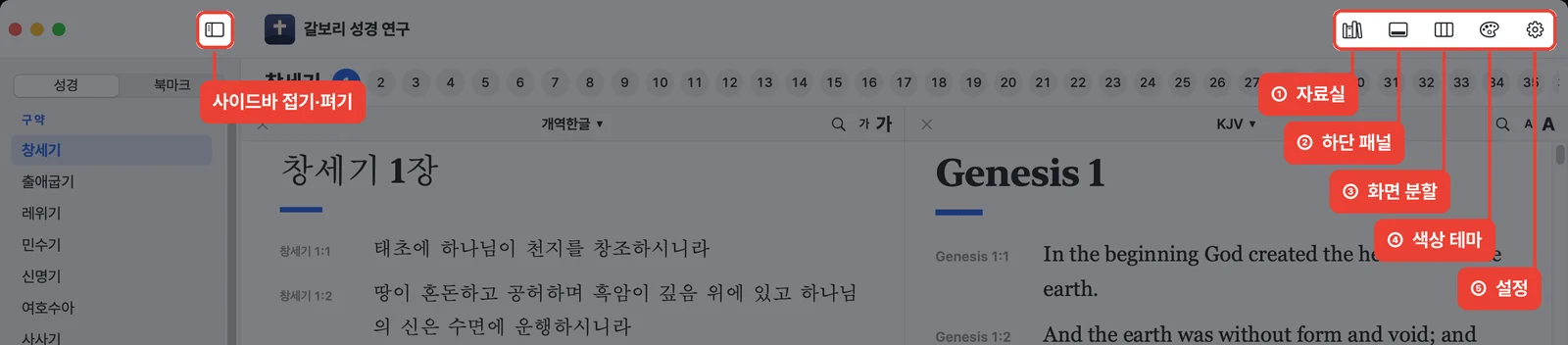
- 사이드바 접기·펴기 (왼쪽 위): 책 목록을 숨겨 본문을 넓게 봅니다.
- ① 자료실: 성경·주석·사전·도서를 추가하거나 빼고, 가지고 있는 파일을 가져옵니다.
- ② 하단 패널: 원어·사전 패널을 켜고 끕니다. (⌥⌘B)
- ③ 화면 분할: 화면을 1칸부터 6칸까지 나눕니다. 두 칸은 ⌘E 로 바로 열고 닫습니다.
- ④ 색상 테마: 화이트·라이트·세피아·미드나이트·다크 다섯 가지가 있습니다. 밤에는 다크나 미드나이트를 쓰면 눈이 편합니다.
- ⑤ 설정: 화면 언어, 성경 글꼴, 구절 복사 형식, 자료 백업 등을 바꿉니다. (⌘,)
아이콘에 마우스를 잠시 올리면 이름이 나오니, 헷갈리면 올려 보세요.
정리
- 책은 왼쪽 목록에서, 장은 위쪽 번호 줄에서 고릅니다.
- 구절로 바로 가려면 돋보기 →
요 3:16→ Enter 를 합니다. - 같은 칸에 단어를 적으면 성경 전체에서 찾고, 전체 ▾ 로 구약·신약·책별로 좁힙니다.
- 키보드는 ← → 가 장, ⌘ ← → 가 책, ↑ ↓ 가 절입니다.
- 칸마다 성경 이름을 눌러 번역본을 바꿉니다.
다음 글에서는 이 앱의 핵심 기능, 단어에 마우스만 올리면 히브리어·헬라어 원어와 사전 뜻이 나오는 하단 패널을 소개합니다: 사용법 ② 마우스만 올리면 원어와 스트롱 사전
앱이 하는 일을 한눈에 보시려면 갈보리 성경 연구 소개 페이지를 보세요.