 갈보리 성경 연구
맥·아이패드 성경 앱 사용법 ⑧: 형광펜·북마크·구절 노트로 성경에 표시하기
종이 성경에 밑줄을 긋고 여백에 메모하듯, 갈보리 성경 연구에서도 본문에 형광펜을 칠하고, 다시 찾을 구절에 북마크를 달고, 묵상이나 설교 아이디어를 구절 노트로 남길 수 있습니다. 표시한 것은 사이드바의 북마크 목록에 모여서, 폴더로 정리하고 눌러서 그 구절로 바로 갈 수 있습니다.
1. 성경 구절에 형광펜을 칠하려면?
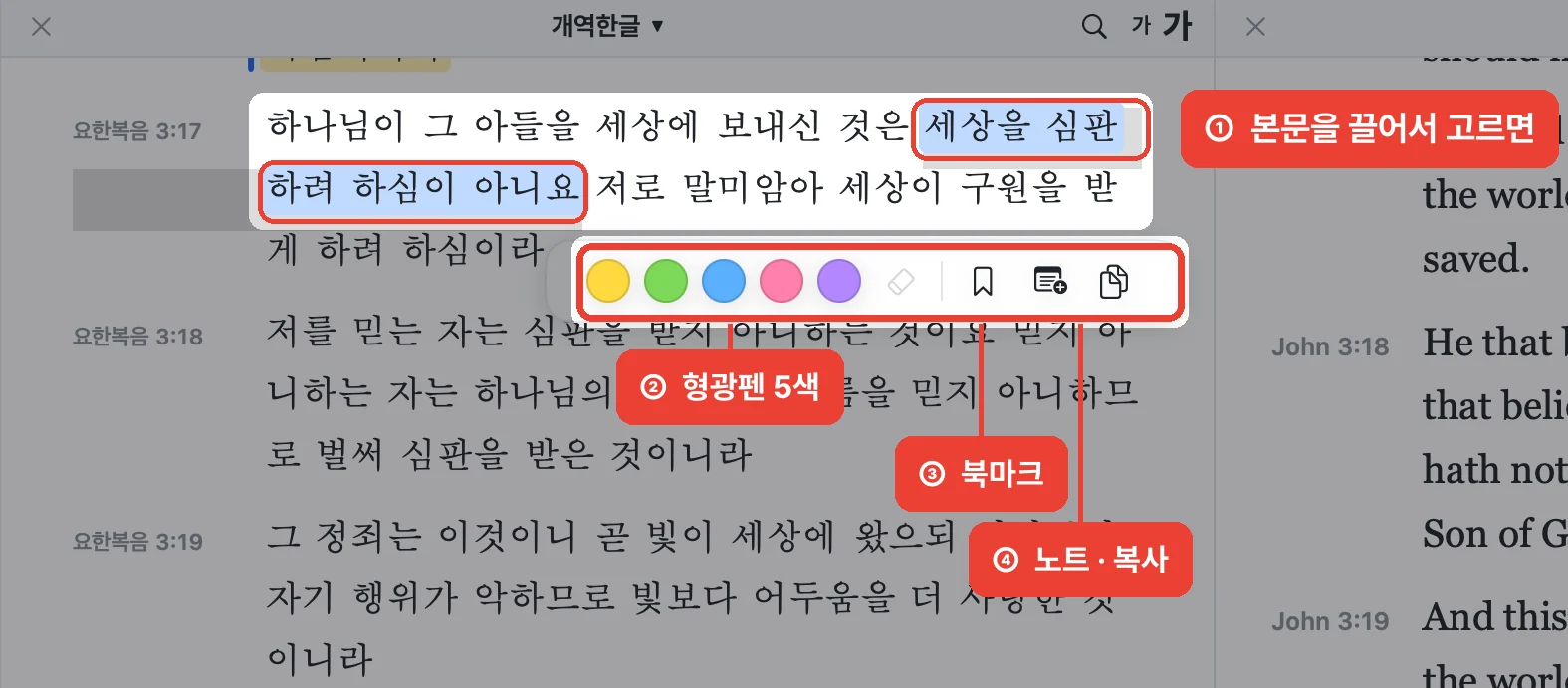
① 본문을 마우스로 끌어서 고르면 손을 뗀 자리에 작은 선택 메뉴가 뜹니다. 낱말은 두 번 클릭, 한 절은 세 번 클릭으로도 고를 수 있습니다.
- ② 형광펜 5색: 노랑 · 초록 · 파랑 · 분홍 · 보라. 그 옆의 지우개는 이미 칠한 형광펜을 지웁니다.
- ③ 북마크: 누르면 북마크를 달고, 이미 있으면 뗍니다.
- ④ 노트 · 복사: 노트를 쓰거나, 고른 구절을 주소와 함께 복사합니다(복사 모양은 설정에서 바꿀 수 있습니다).
누르면 "형광펜 적용됨", "북마크 추가됨" 같은 확인이 잠깐 보이고 메뉴가 닫힙니다.
2. 형광펜과 북마크는 본문에 어떻게 보이나요?
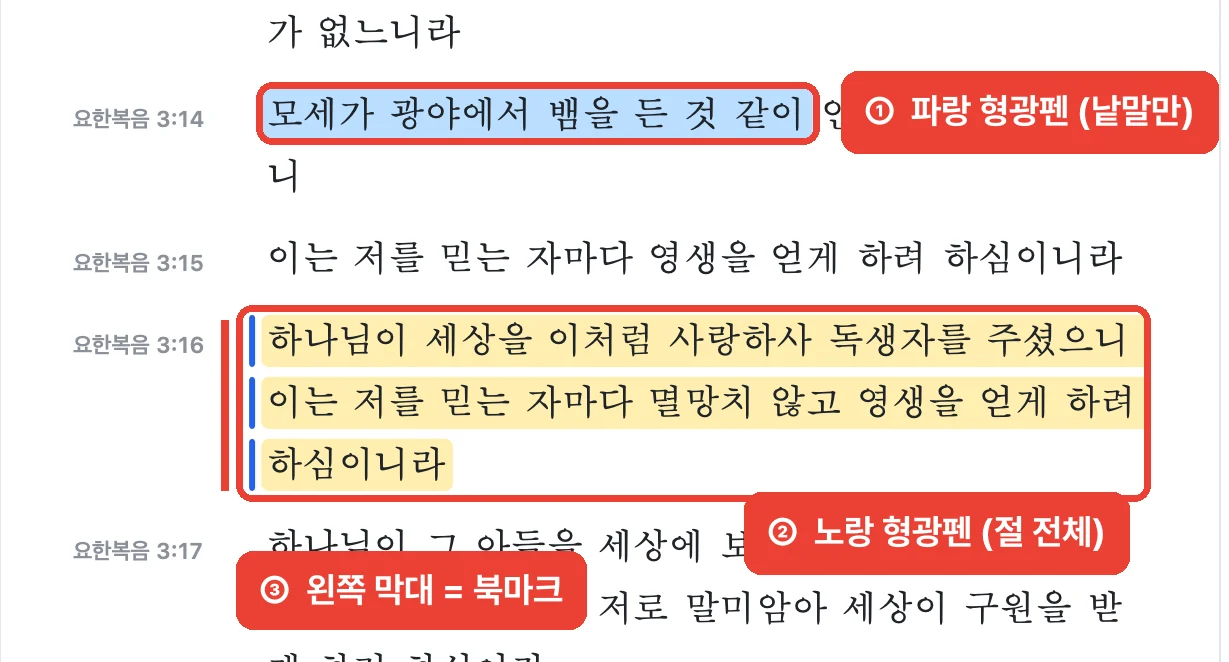
- ① 낱말만 골라 칠할 수도 있고(3:14 의 '모세가 광야에서 뱀을 든 것 같이'),
- ② 절 전체를 칠할 수도 있습니다(3:16).
- ③ 북마크는 본문 왼쪽의 세로 막대로 표시됩니다.
형광펜과 북마크는 표시한 그 성경에 남습니다. 개역한글에 칠한 형광펜은 개역한글 칸에 보입니다.
3. 구절에 노트(메모)를 남기려면?
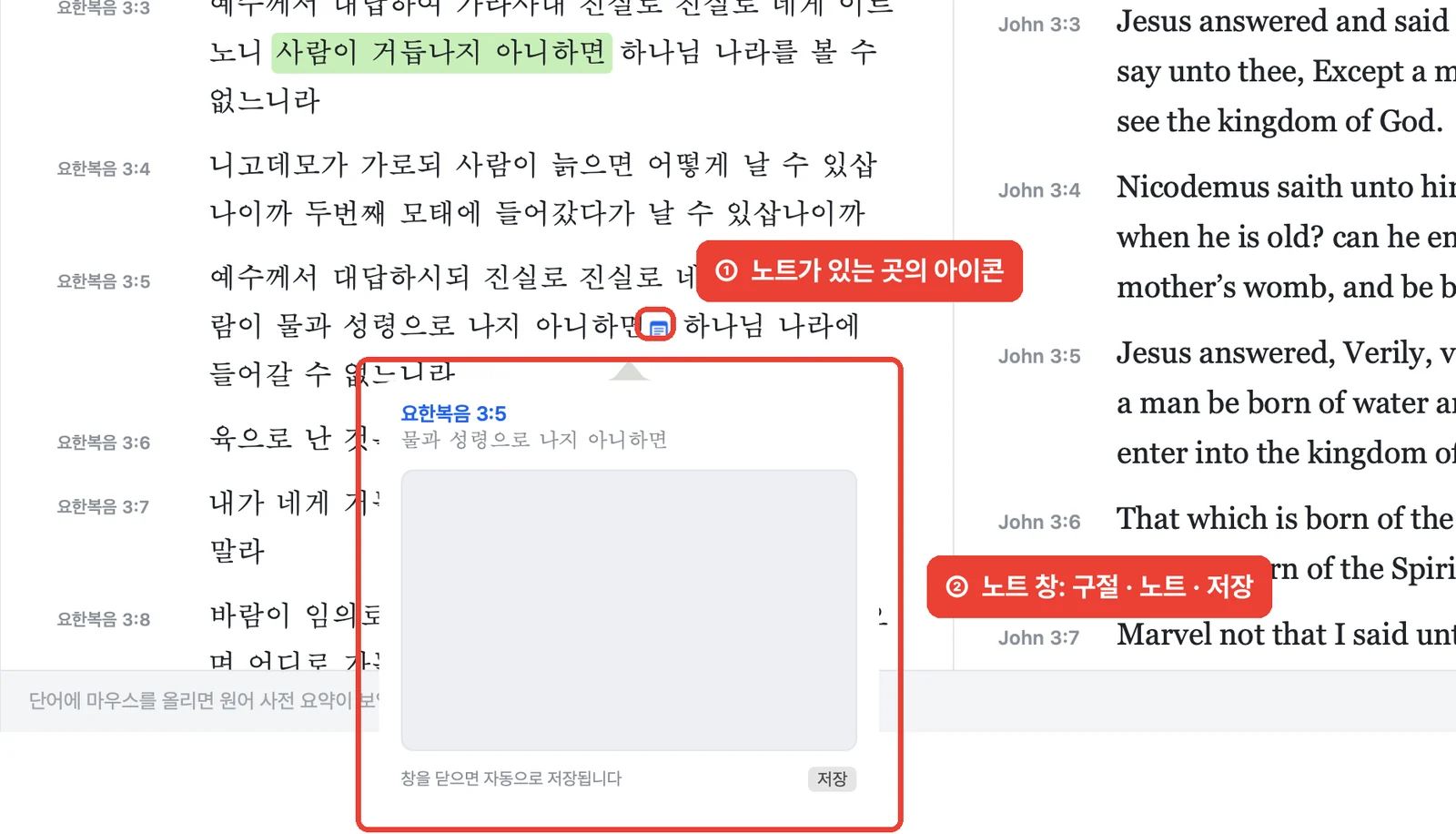
선택 메뉴에서 노트를 누르면 노트 창이 열립니다.
- 창 위에 고른 구절의 주소와 본문이 나오고, 그 아래에 노트를 씁니다.
- 창을 닫으면 자동으로 저장됩니다. 바로 저장하려면 저장 단추나 ⌘↩.
- 노트를 단 곳에는 ① 작은 노트 아이콘이 붙습니다. 아이콘을 누르면 ② 노트 창이 다시 열려 읽거나 고칠 수 있습니다.
- 노트 내용을 모두 지우고 닫으면 그 노트가 지워집니다.
4. 표시한 구절은 어디서 모아 보나요?
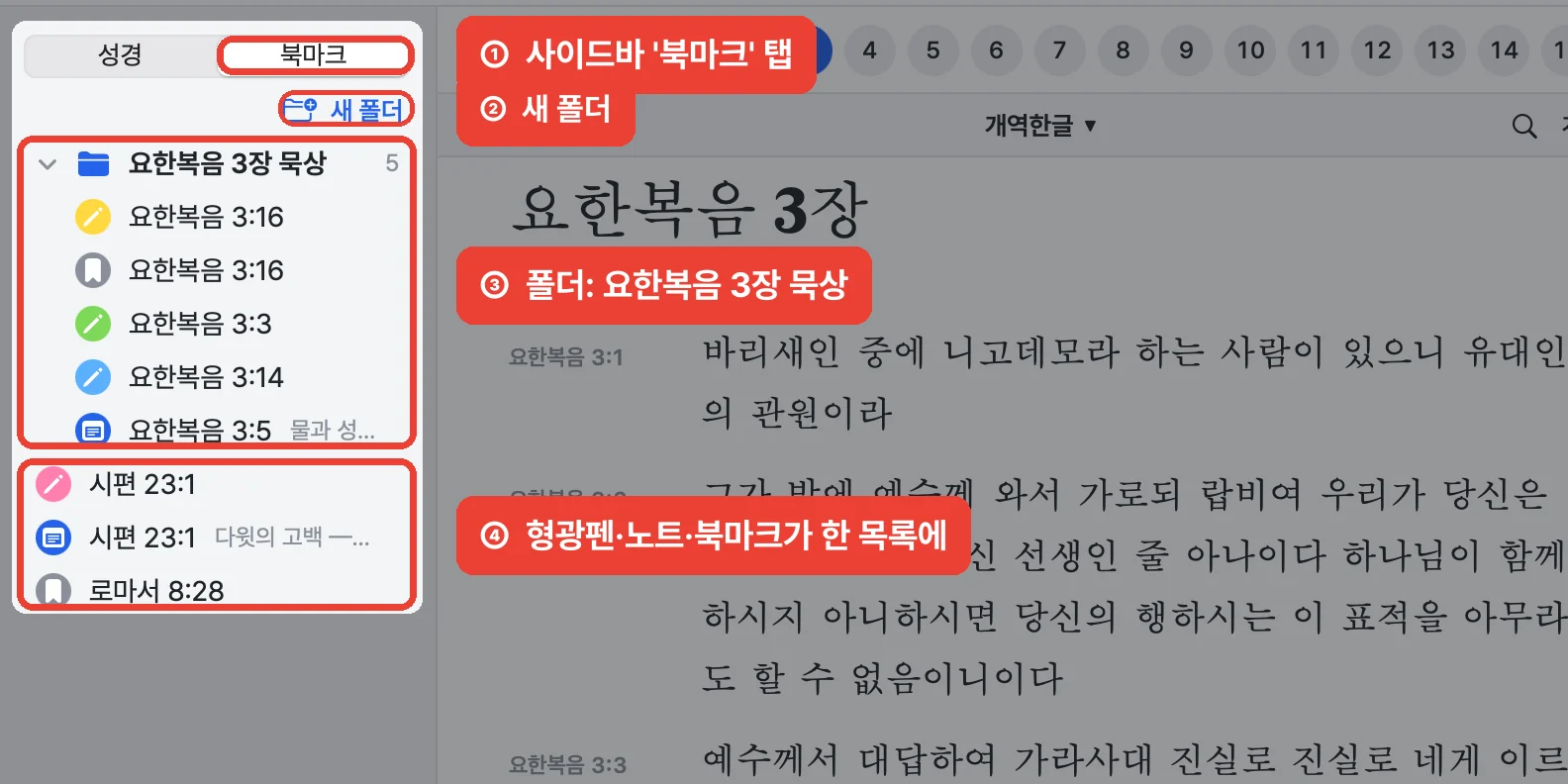
① 사이드바 맨 위의 '북마크' 탭을 누르면 표시한 것이 모두 한 목록에 나옵니다.
- ④ 형광펜(연필, 칠한 색) · 노트(노트 아이콘) · 북마크(책갈피) 가 주소와 함께 나오고, 노트는 첫 줄도 보입니다. 마우스를 올리면 구절 본문이 보이고, 누르면 그 구절로 갑니다.
- ② 새 폴더로 폴더를 만들고, 항목을 끌어다 넣어 ③ 주제별로 정리합니다(예: '요한복음 3장 묵상'). 끌어서 순서도 바꿀 수 있습니다.
- 항목을 오른쪽 클릭하면 폴더로 이동 · 폴더에서 꺼내기 · 지우기, 폴더를 오른쪽 클릭하면 이름 바꾸기 · 폴더 삭제(안의 항목은 남음)가 있습니다.
5. 알아 두면 좋은 것
- 백업: 형광펜·북마크·노트는 설교 노트와 함께 설정의 자료 백업(사용법 ⑭)으로 파일 하나에 내보내고 다시 들여올 수 있습니다.
- 아이패드: 단어를 길게 누른 채 끌어서 고르면 손을 뗄 때 선택 메뉴가 뜹니다. 낱말 하나는 두 번 탭.
정리
- 본문을 끌어서 고르면 선택 메뉴: 형광펜 5색 · 지우기 · 북마크 · 노트 · 복사.
- 노트는 창을 닫으면 자동 저장되고, 본문의 노트 아이콘으로 다시 엽니다.
- 사이드바 북마크 탭에 모두 모이고, 폴더로 정리합니다.
다음 글에서는 성경 연구를 설교로 엮는 설교 노트를 소개합니다: 사용법 ⑨
앱이 하는 일을 한눈에 보시려면 갈보리 성경 연구 소개 페이지를 보세요.