 갈보리 성경 연구
맥·아이패드 성경 앱 사용법 ⑨: 구절 주소가 링크가 되는 설교 노트
성경을 연구하며 모은 것은 결국 설교와 공과로 정리됩니다. 갈보리 성경 연구의 설교 노트는 성경 바로 옆 칸에서 설교 원고를 쓰는 곳입니다. 원고에 요 3:16, 에스겔 36:25-27 처럼 구절 주소를 적기만 하면 저절로 링크가 되고, 누르면 옆 성경이 그 구절로 갑니다. 설교를 폴더로 묶어 관리할 수도 있습니다.
1. 설교 노트는 어떻게 여나요?
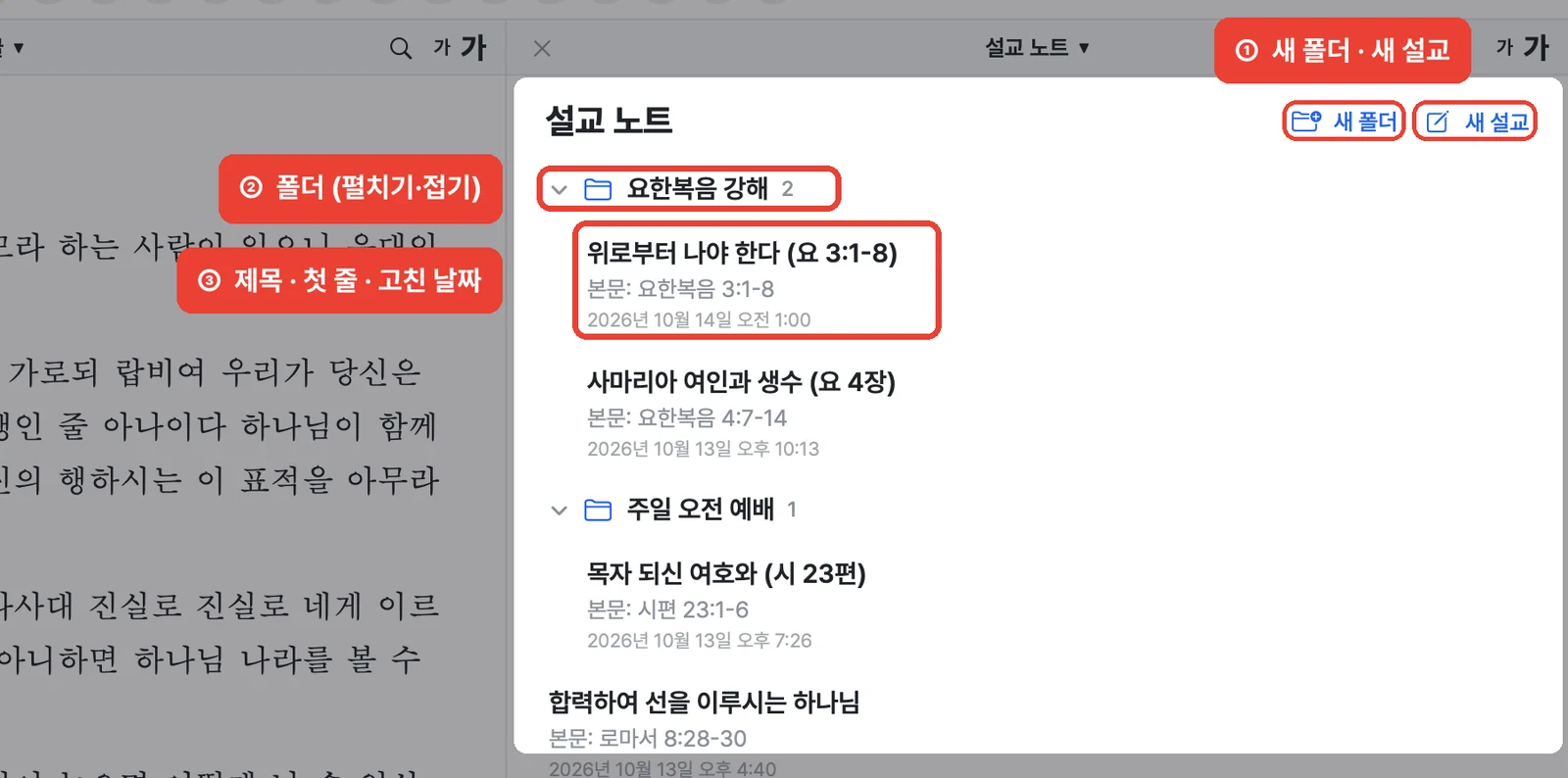
오른쪽 칸 맨 위의 이름을 눌러 자료 → 설교 노트 를 고르면 설교 목록이 나옵니다.
- ① 새 설교 로 새 원고를, 새 폴더 로 폴더를 만듭니다.
- ② 폴더는 눌러서 펼치고 접습니다. 폴더 이름 옆 숫자는 들어 있는 설교 수입니다.
- ③ 설교마다 제목, 첫 줄, 고친 날짜가 보입니다. 최근에 고친 설교가 위에 옵니다.
- 설교를 폴더 위로 끌어다 놓으면 그 폴더로 들어갑니다. 오른쪽 클릭하면 폴더로 이동 · 삭제.
2. 설교 원고에 성경 구절 링크를 넣으려면?
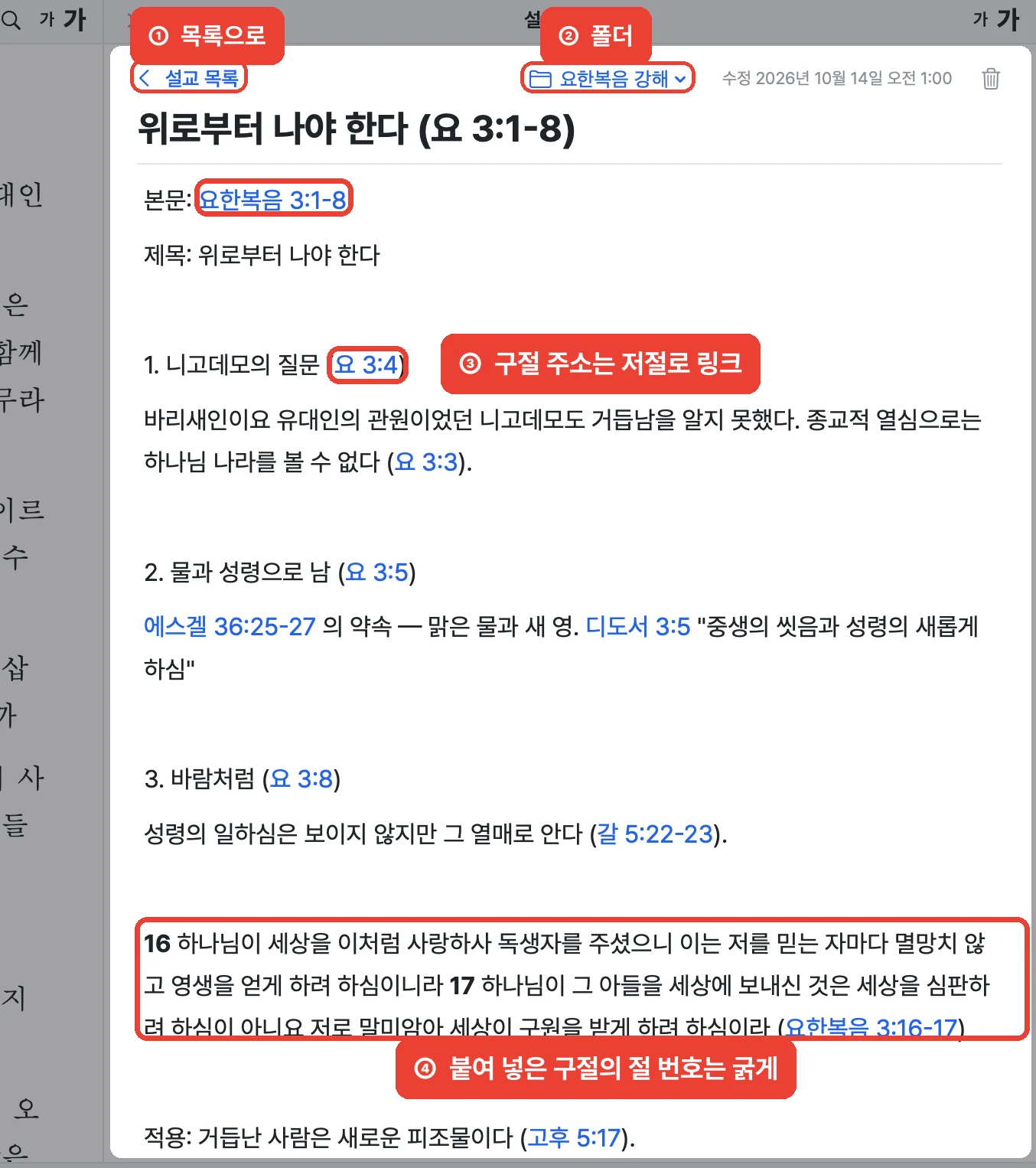
설교를 누르면 원고 화면이 열립니다. 맨 위에 ① 설교 목록으로 돌아가는 단추와 ② 폴더가 있고, 그 아래에 제목과 본문을 씁니다.
- ③ 구절 주소는 저절로 링크가 됩니다.
요한복음 3:1-8,요 3:4,에스겔 36:25-27,갈 5:22-23처럼 적으면 파란 링크가 되고, 누르면 왼쪽 성경이 그 구절로 갑니다. 줄임말은장:절까지 적어야 링크가 됩니다. 영어 이름(John 3:16)도 됩니다. - ④ 성경에서 여러 절을 복사해 붙이면 절 번호(16, 17)가 굵게 표시되어 읽기 쉽습니다. 성경 본문을 끌어서 고르고 선택 메뉴의 복사를 누르면 이런 모양으로 복사됩니다(사용법 ⑧).
- 저장은 저절로 됩니다. 따로 저장 단추를 누를 필요가 없습니다.
설교 노트를 오른쪽 칸에 열어 두면, 왼쪽에서는 본문을 읽고 오른쪽에서는 원고를 쓰며 링크로 오가는 흐름이 됩니다. 칸을 셋으로 나눠 주석이나 원어 색인을 함께 띄워 두어도 좋습니다(사용법 ④).
3. 알아 두면 좋은 것
- 백업: 설교 노트와 폴더는 형광펜·북마크와 함께 설정의 자료 백업(사용법 ⑭)으로 파일 하나에 내보내고 다시 들여올 수 있습니다. 다른 컴퓨터로 옮길 때도 이 파일을 씁니다.
- 글자 크기: 칸 맨 위의 가 가 로 원고 글자 크기를 바꿉니다.
- 아이패드에서도 같은 설교 노트를 쓰고, 구절 링크를 탭하면 그 구절로 갑니다.
정리
- 오른쪽 칸 메뉴 → 자료 → 설교 노트, 새 설교로 원고를 씁니다.
- 원고의 구절 주소는 저절로 링크가 되고, 누르면 성경이 그 구절로 갑니다.
- 폴더로 묶어 관리하고, 저장은 저절로 됩니다.
다음 글에서는 낱말이 성경에 몇 번 나오는지 세어 주는 통계를 소개합니다: 사용법 ⑩
앱이 하는 일을 한눈에 보시려면 갈보리 성경 연구 소개 페이지를 보세요.