 갈보리 성경 연구
맥·아이패드 성경 앱 사용법 ④: 화면 분할로 성경·주석·사전·지도를 한 화면에
성경 연구는 여러 자료를 오가는 일입니다. 개역한글과 KJV 를 대조하고, 원문을 보고, 주석을 읽고, 지명이 나오면 지도를 펴고… 창을 여러 개 띄우다 보면 금세 정신이 없습니다. 갈보리 성경 연구는 화면을 최대 6칸으로 나눠, 칸마다 성경·주석·사전·지도 같은 자료를 하나씩 띄우고 한 화면에서 함께 봅니다. 장을 넘기면 모든 칸이 같이 따라옵니다.
1. 화면은 몇 칸까지 나눌 수 있나요?
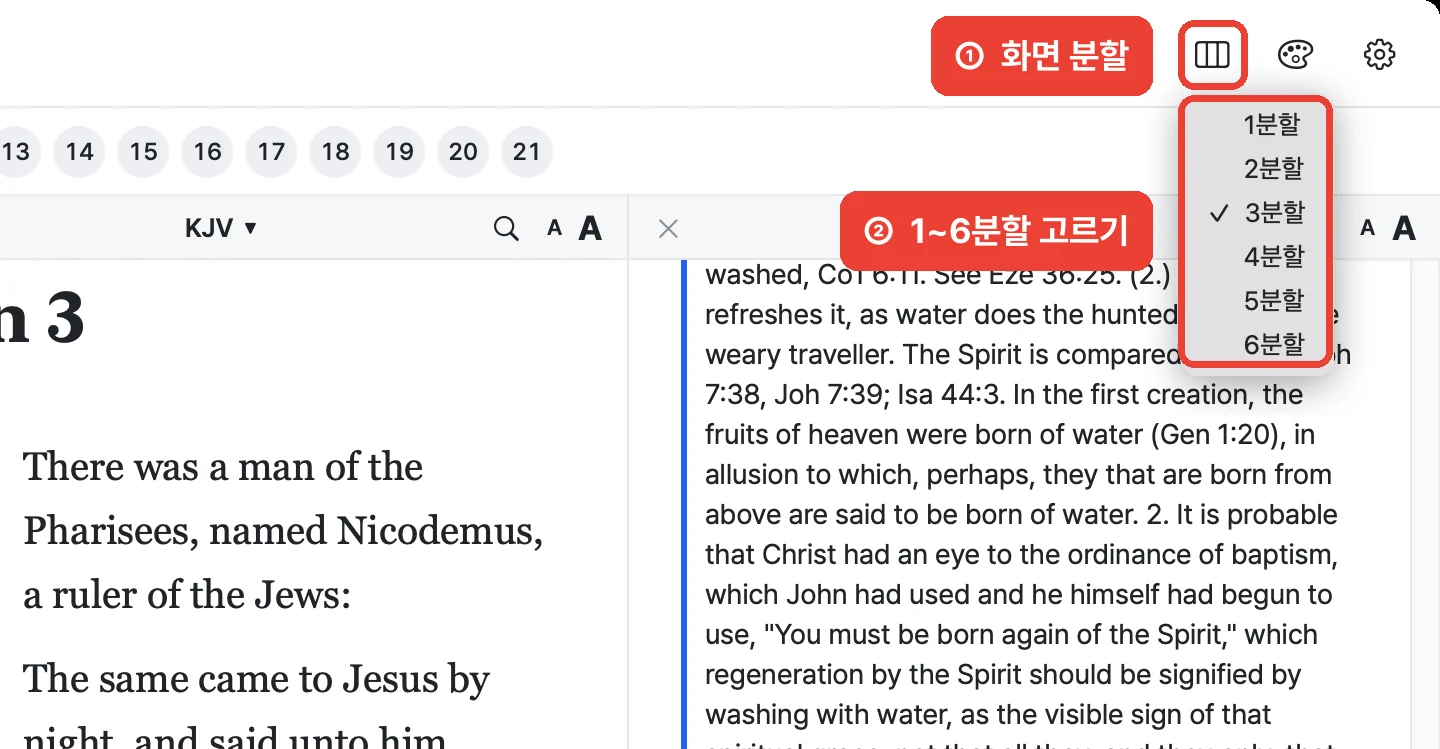
- 맨 위 오른쪽의 화면 분할 아이콘을 누릅니다.
- 1분할 ~ 6분할 가운데 하나를 고릅니다.
두 칸은 단축키 ⌘E 로 바로 열고 닫을 수 있습니다. 칸을 줄이고 싶으면 칸 맨 위 왼쪽의 × 로 그 칸만 닫아도 됩니다.
2. 칸마다 다른 성경과 주석을 띄우면 어떻게 되나요?
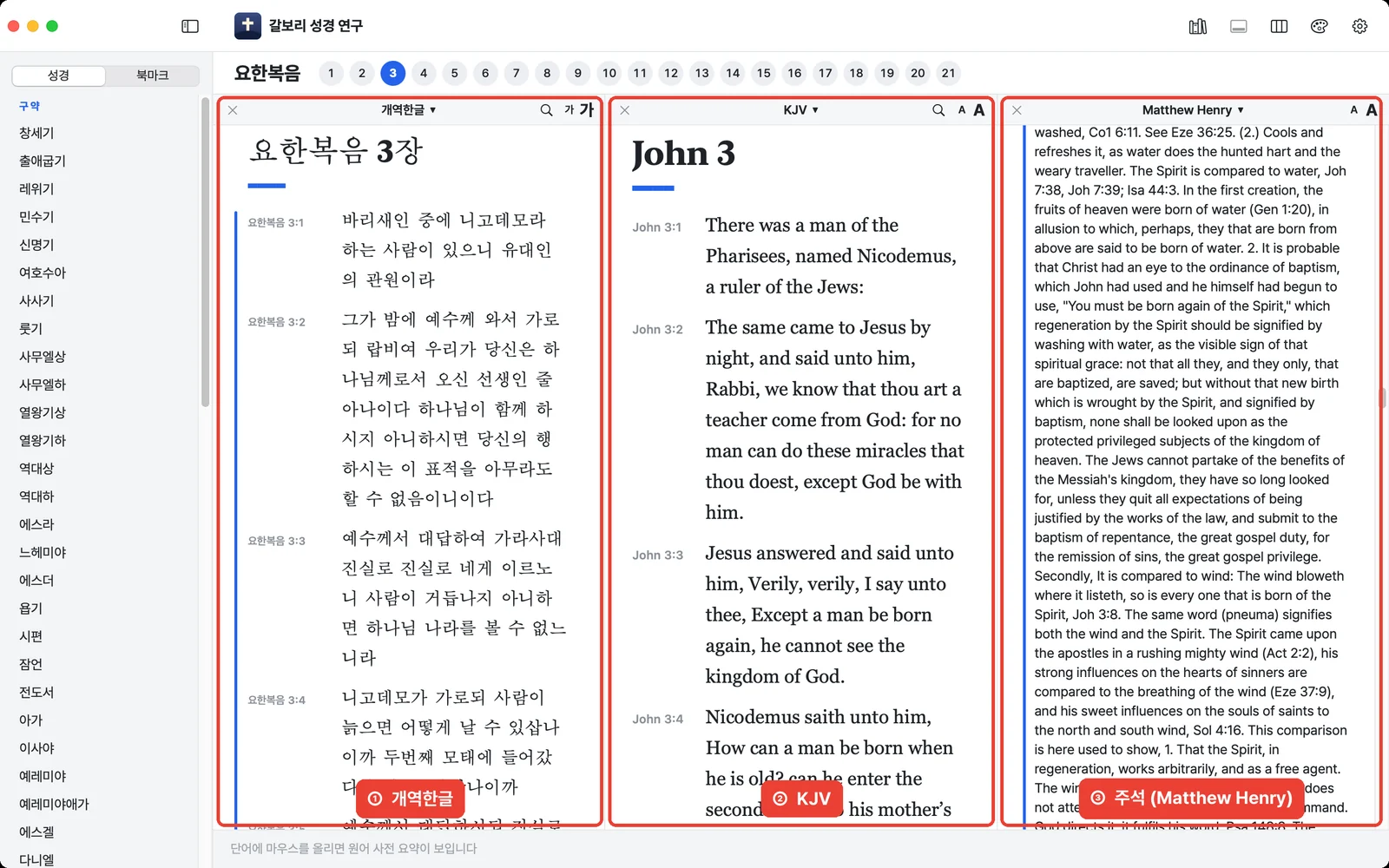
3분할로 ① 개역한글 · ② KJV · ③ 주석(Matthew Henry) 을 띄운 요한복음 3장입니다.
- 성경 칸끼리는 스크롤이 맞춰집니다. 왼쪽에서 3:3 을 읽고 있으면 오른쪽 KJV 도 John 3:3 에 와 있습니다.
- 주석 칸은 성경을 따라 지금 읽는 절의 주석으로 갑니다.
- 칸마다 글자 크기(가 가 / A A)를 따로 맞출 수 있습니다.
3. 칸에 띄울 자료는 어떻게 고르나요?
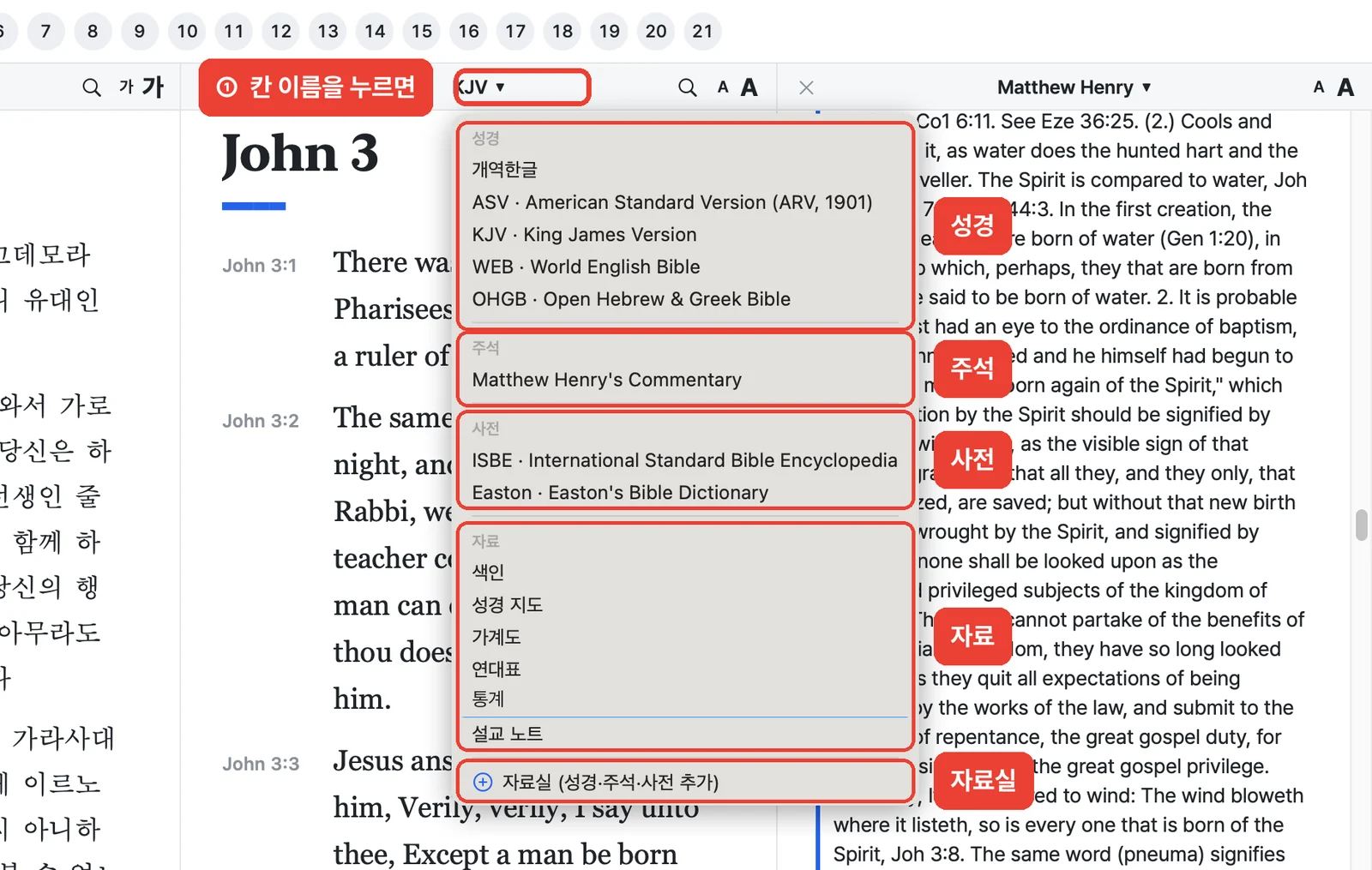
칸 맨 위의 이름(예: KJV ▾) 을 누르면 메뉴가 나옵니다. 메뉴는 다섯 묶음입니다.
| 묶음 | 들어 있는 것 |
|---|---|
| 성경 | 개역한글, KJV, ASV, WEB, 히브리어·헬라어 원문 OHGB 등 |
| 주석 | Matthew Henry 등 (자료실에서 더 추가) |
| 사전 | ISBE, Easton 성경 사전 등 |
| 자료 | 색인, 성경 지도, 가계도, 연대표, 통계, 설교 노트 |
| 자료실 | 성경·주석·사전을 더 추가하거나 빼기 |
맨 왼쪽 칸은 늘 성경이고, 나머지 칸에는 무엇이든 띄울 수 있습니다. 성경·주석·사전은 자료실에서 추가한 것만 메뉴에 나오고, 자료 묶음(색인·지도·가계도·연대표·통계·설교 노트)은 늘 있습니다.
4. 6분할로 성경·원문·주석·지도·사전을 한 화면에 펴려면?
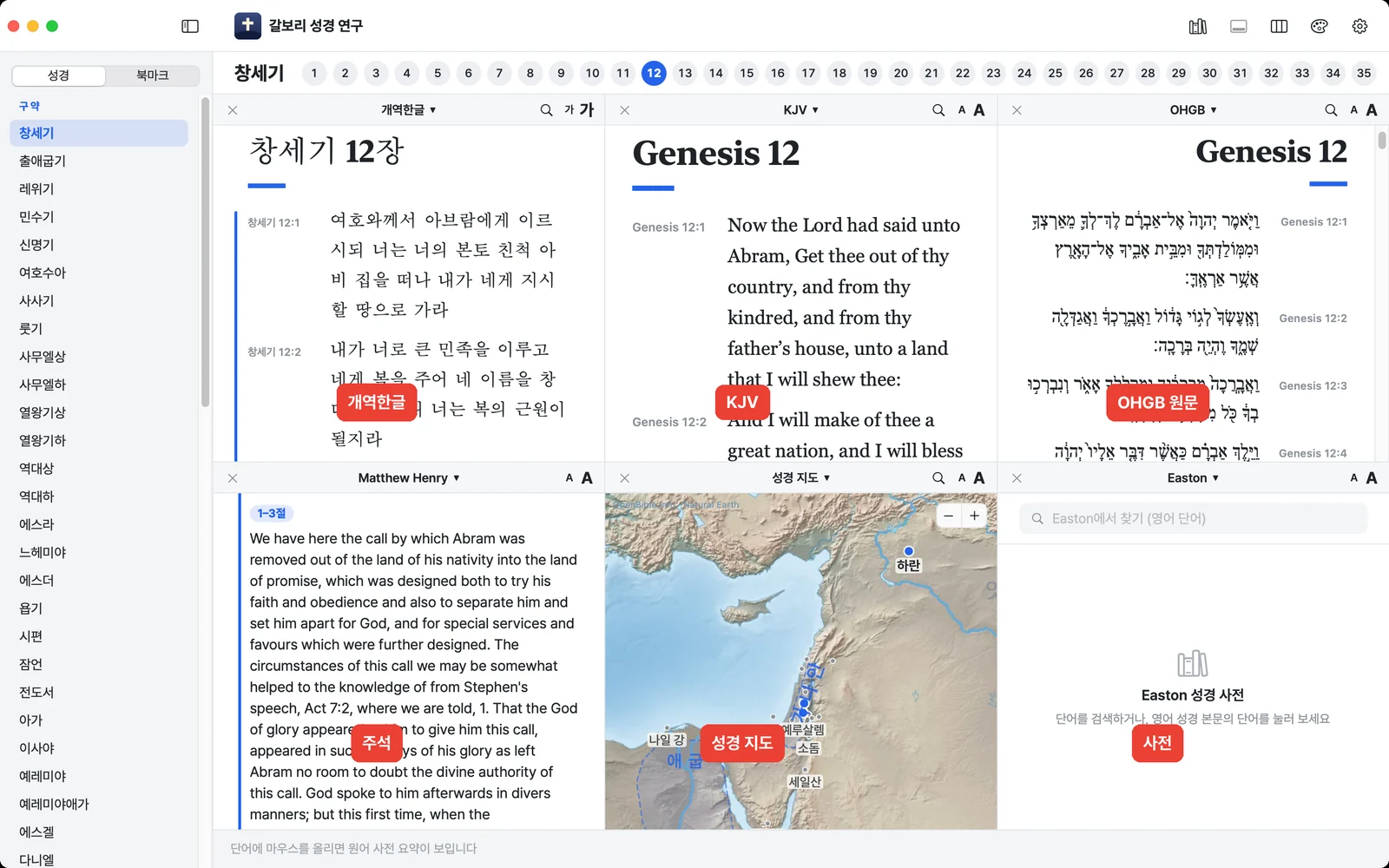
넓은 모니터라면 6분할로 개역한글 · KJV · 원문(OHGB) · 주석 · 성경 지도 · 사전을 한꺼번에 펼쳐 둘 수 있습니다. 그림은 창세기 12장입니다. 아브람이 지나간 하란·세겜·벧엘이 지도에 파랗게 표시되어 있고, 장을 넘기면 성경·주석·지도가 모두 함께 넘어갑니다.
여러 칸을 띄워 두면 칸끼리 서로 이어집니다.
- 성경 단어에 마우스를 올리면 옆 성경 칸의 같은 낱말도 칠해집니다 (사용법 ②).
- 사전 칸이 열려 있으면 본문 단어를 클릭해 그 단어를 사전에서 찾고, 지도 칸이 열려 있으면 지명을 클릭해 지도에서 찾습니다.
- 색인 칸이 열려 있으면 단어를 클릭해 같은 원어가 쓰인 구절을 모읍니다 (사용법 ③).
5. 알아 두면 좋은 것
- 스크롤 맞추기를 끄고 싶을 때: 설정의 "성경 영역끼리 스크롤 맞추기" 를 끄면 칸마다 따로 스크롤합니다. 그래도 장을 고르거나 구절로 이동하면 모든 칸이 함께 갑니다.
- 사이드바 접기(맨 위 왼쪽 아이콘)로 책 목록을 숨기면 칸이 더 넓어집니다.
- 아이패드도 같은 화면 분할을 씁니다(가로 화면).
정리
- 맨 위 화면 분할 아이콘으로 1~6칸, ⌘E 로 두 칸을 열고 닫습니다.
- 칸 이름을 눌러 성경 · 주석 · 사전 · 자료를 고릅니다.
- 성경 칸끼리 스크롤이 맞춰지고, 주석·지도는 읽는 곳을 따라옵니다.
다음 글에서는 6분할 그림에도 나온 성경 지도를 자세히 소개합니다: 사용법 ⑤
앱이 하는 일을 한눈에 보시려면 갈보리 성경 연구 소개 페이지를 보세요.