 갈보리 성경 연구
맥·아이패드 성경 앱 사용법 ⑭: 화면 색상·성경 글꼴·구절 복사·자료 백업 설정
오래 성경을 읽으려면 눈이 편해야 하고, 설교 원고에 구절을 옮길 때는 원하는 모양으로 복사되어야 합니다. 이번 글에서는 갈보리 성경 연구를 내 손에 맞추는 설정을 모아서 소개합니다: 화면 색상, 화면 언어, 성경 글꼴, 칸끼리 스크롤 맞추기, 구절 복사 모양, 자료 백업.
1. 화면 색상(다크 모드·세피아)은 어떻게 바꾸나요?
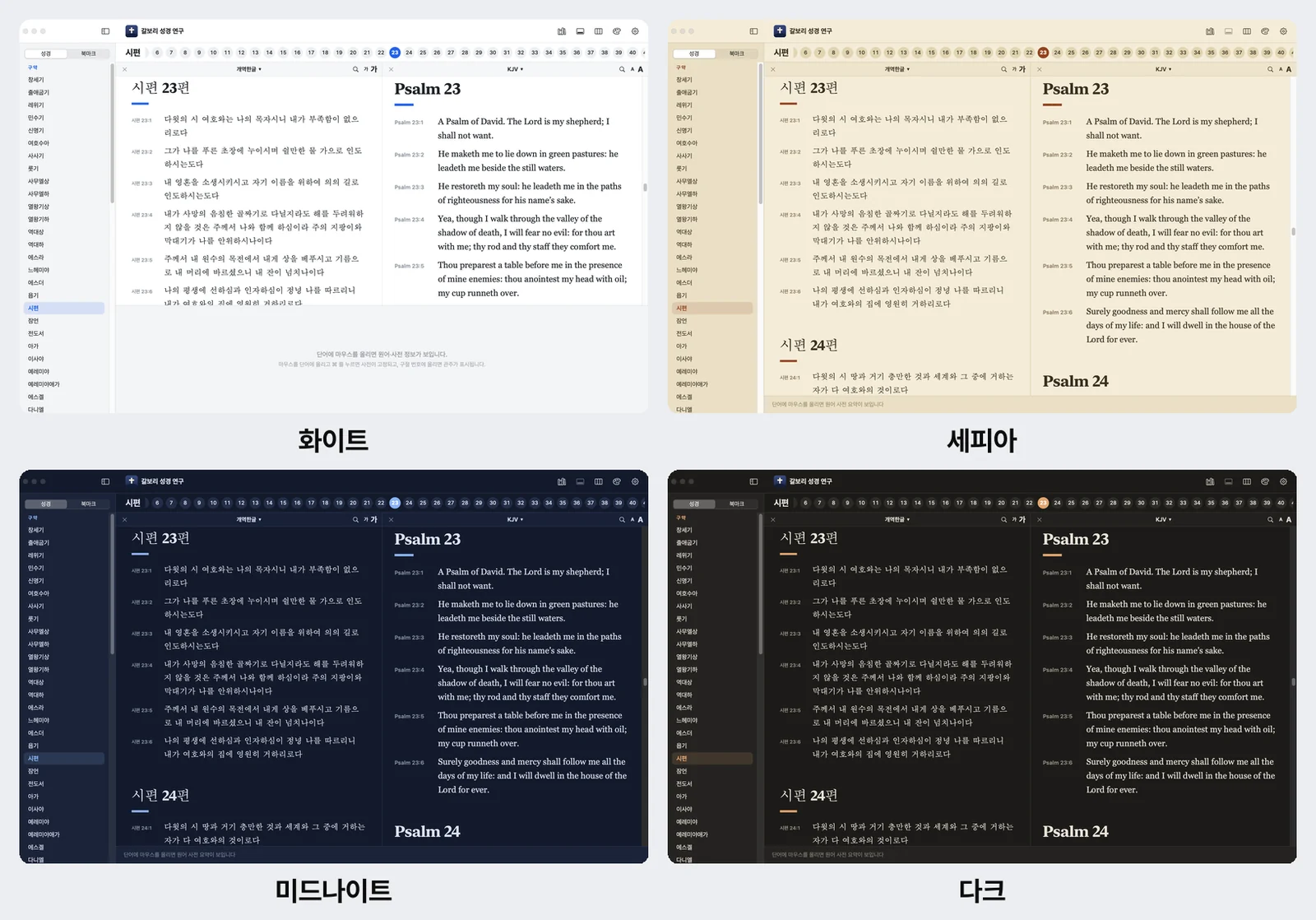
맨 위 오른쪽의 팔레트 아이콘(색상 테마)을 누르면 화이트 · 라이트 · 세피아 · 미드나이트 · 다크 가운데 고를 수 있습니다.
- 세피아는 종이 성경처럼 누런 바탕이라 오래 읽어도 눈이 덜 피곤합니다.
- 미드나이트·다크는 밤이나 어두운 곳에서 읽기 좋습니다.
색상은 본문·사이드바·하단 패널·지도까지 앱 전체에 함께 적용됩니다.
2. 설정에서는 무엇을 바꿀 수 있나요?
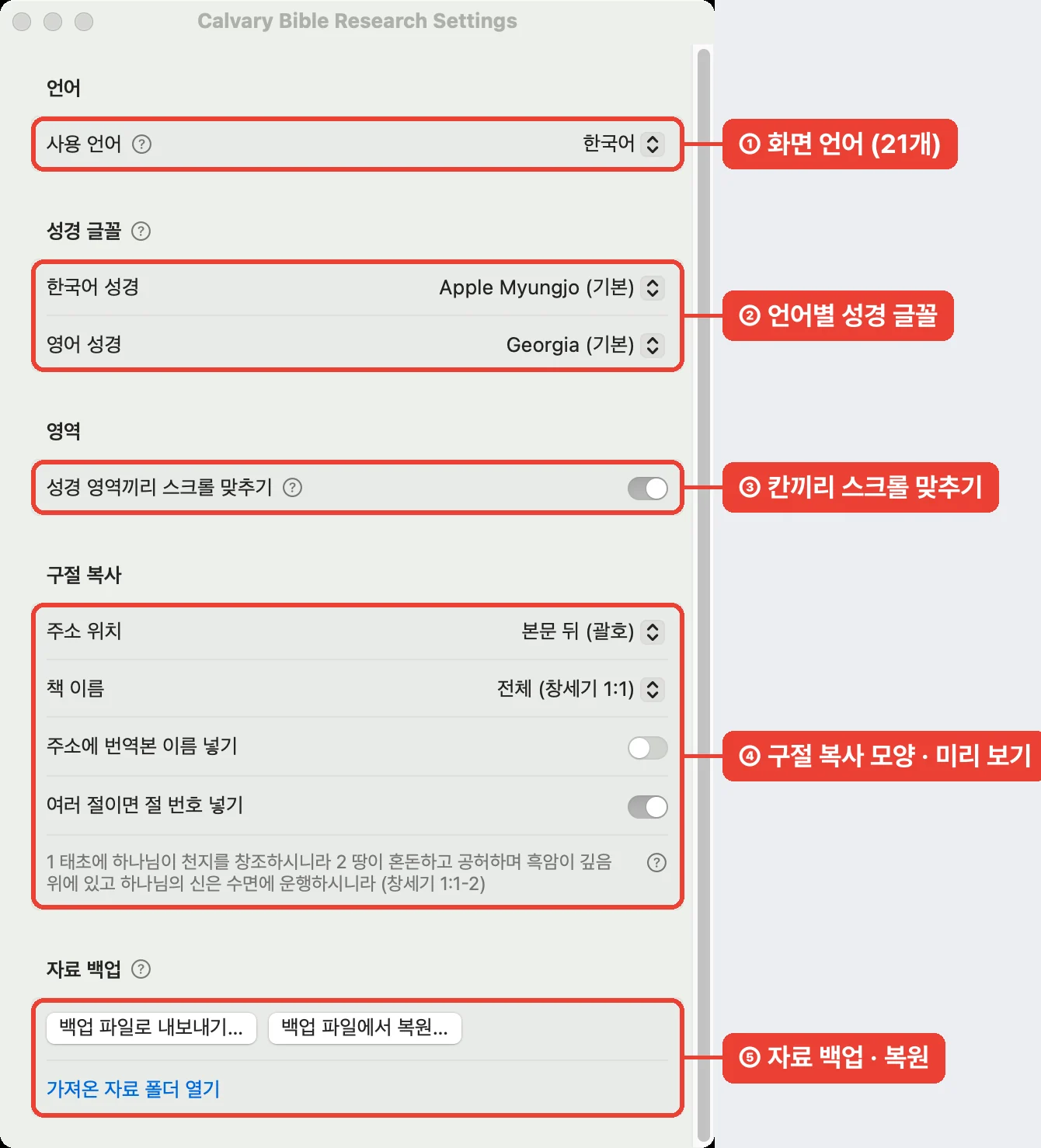
맨 위 오른쪽의 톱니 아이콘(또는 ⌘,)으로 설정 창을 엽니다.
① 사용 언어 — 앱 화면의 글자를 21개 언어 가운데 하나로 바꿉니다. 화면 언어를 바꾸면 하단 패널에 그 언어의 원어 사전이 있으면 함께 나오고, 구절 주소를 그 언어로 적어도 알아봅니다. (성경·주석의 이름과 본문은 그대로입니다.)
② 성경 글꼴 — 성경 본문 글꼴을 언어마다 따로 고릅니다. 한국어 성경은 명조 계열, 영어 성경은 Georgia 처럼 나눠 정할 수 있습니다. 목록에는 그 언어 글자를 갖춘 이 맥북의 글꼴만 나옵니다.
③ 성경 영역끼리 스크롤 맞추기 — 켜 두면 성경 칸들이 같은 절을 보도록 함께 스크롤됩니다. 끄면 칸마다 따로 스크롤하되, 장을 고르거나 구절로 이동할 때는 함께 갑니다(사용법 ④).
④ 구절 복사 — 본문을 골라 복사했을 때의 모양을 정합니다.
- 주소 위치: 본문 뒤 괄호 "…(창세기 1:1)" 또는 본문 앞 한 줄
- 책 이름: 전체 이름 또는 줄임
- 주소에 번역본 이름 넣기 (예: 개역한글)
- 여러 절이면 절 번호 넣기
아래 미리 보기에 창세기 1:1–2 를 복사했을 때의 모양이 바로 보입니다. 설교 노트에 붙이면 절 번호가 굵게 보입니다(사용법 ⑨).
⑤ 자료 백업 — 백업 파일로 내보내기는 설교 노트·폴더와 형광펜·북마크·구절 노트를 파일 하나로 저장합니다. 백업 파일에서 복원은 지금 자료와 합치기 또는 모두 바꾸기 가운데 고를 수 있고, 복원하기 전의 자료는 앱이 따로 남겨 둡니다. 다른 컴퓨터로 옮기거나 정기적으로 백업해 두세요. 가져온 성경·주석 파일은 백업에 들어가지 않으니, 원래 파일을 다시 가져오면 됩니다(사용법 ⑬).
각 항목 옆의 ? 에 마우스를 올리면 자세한 설명이 나옵니다.
3. 글자 크기와 하단 패널은 어디서 바꾸나요?
- 칸마다 글자 크기: 칸 맨 위의 가 가 / A A (설정 창이 아니라 각 칸에서).
- 하단 패널 켜고 끄기: 맨 위의 하단 패널 아이콘 또는 ⌥⌘B.
- 사이드바 접기: 맨 위 왼쪽 아이콘.
정리
- 맨 위 팔레트 아이콘: 화이트 · 라이트 · 세피아 · 미드나이트 · 다크.
- 톱니 아이콘(⌘,): 화면 언어 · 언어별 성경 글꼴 · 스크롤 맞추기 · 구절 복사 모양 · 자료 백업.
- 백업 파일 하나로 설교 노트와 표시를 옮기고 지킵니다.
다음 글에서는 같은 앱을 아이패드에서 손가락으로 쓰는 법을 소개합니다: 사용법 ⑮
앱이 하는 일을 한눈에 보시려면 갈보리 성경 연구 소개 페이지를 보세요.